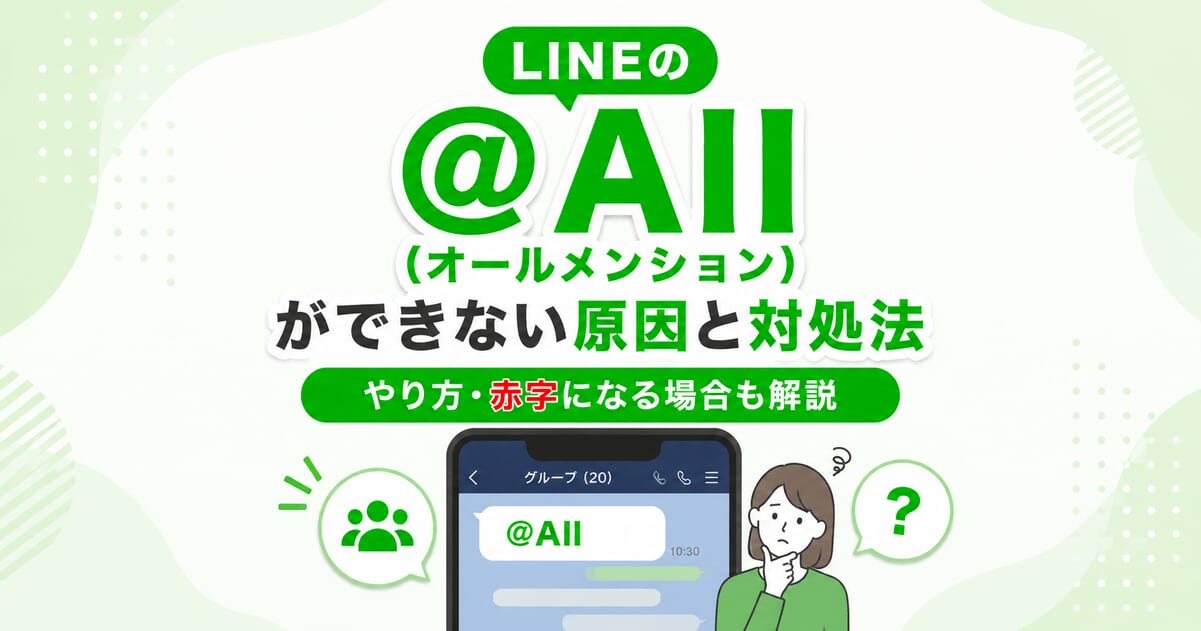

LINEの@All(オールメンション)ってなに?

どんな時に使うの?
そもそも「メンション」とは、LINEのグループトーク内で特定の相手を指定してメッセージを送る機能のこと。InstagramのストーリーズやX(旧Twitter)などでもよく使われていますよね。
メンションとはLINEのトーク内で特定の相手を指定してメッセージを投げかける機能のことです。
LINEグループで複数の人がいる中で、〇〇さん宛てに名指しでメッセージを送りたい時はありませんか?
その際は、「@〇〇(さん)」と入力することで、その特定の相手に向けたメッセージを投げかけることができます。
InstagramのストーリーズやXなどでも使われています。
本記事では、追加されたLINEの「オールメンション」のやり方を詳しく解説しています。
どんな時に使うのが良いのか、注意点やよくある質問も紹介していますので、本記事を最後までお読みいただければオールメンションを使いこなせるようになること間違いなしです。
オールメンション機能が使えない時の対処法をすぐに知りたい方は、目次から対象の項目に進んでください。
- オールメンションを使ったことがないからやり方を知りたい人
- LINEのグループ全員をまとめる立場になっている人
- オールメンションのやり方は知っているけど、うまく使いこなせない人
\他社からのりかえなら楽天モバイルがお得/
- スマホ料金をチェックするだけで100ポイントプレゼント
- 【増量中】他社から乗り換え&初めての申込みで10,000ポイントプレゼント!

LINEの@All(オールメンション)とは?
LINEのオールメンション機能は、グループトークでメンバー全員に会話を投げかけることができる便利な機能です。
LINEは、iOS版LINEバージョン12.14.0およびAndroid版バージョン12.14.1以降、グループメンバー全員に「@All」でメンションができる機能を追加しました。
この機能を使うことで、グループ全体のメンバーに一斉に情報を共有したい場合に役立ちます。
オールメンションも含めたメンション機能は、複数の人がいるトークまたはグループトークで使用することが可能です。
画像やスタンプも送信できる?文字数制限は?
オールメンションで画像やスタンプを送信する方法は、通常のメッセージと変わりません。
メッセージ入力欄で画像やスタンプを選択して送信できます。
オールメンションの文字数制限は、通常のメッセージと変わりません。
メンションとリプライの違い
メンションとよく似た機能にリプライがありますが、メンションとは用途や表示の仕方、意味合いは異なる機能です。
| メンション | リプライ |
|---|---|
| 特定の相手を指名した投稿 誰に向けたメッセージか分かる | 特定のメッセージを引用して返信する どのメッセージへの返信か分かる |
| グループトーク・複数人トーク内で利用できる | |
グループトークや複数の人がいるトーク内で利用できる点は同じです。
しかし、メンションは「人」を指定してメッセージを投げかける機能、リプライは特定の「メッセージ」に対して返信する機能です。
本記事で解説しているオールメンションも、リプライとは全く違う機能のことです。
オールメンションができない原因と対処法

「@All」とトーク画面に入力しても青文字または赤文字にならない場合は、メンション機能が使えていません。
オールメンションができない場合は、以下の原因が考えられます。
- LINEアプリのバージョンが古い
- 文章の途中にスペースや改行が入っていない
- オープンチャットで使おうとしている
- LINEアプリの一時的な不具合・バグ
LINEアプリのバージョンが古い
LINEは、iOS版LINEバージョン12.14.0およびAndroid版バージョン12.14.1以降、グループメンバー全員に「@All」でメンションができる機能を提供しています。
LINEアプリのバージョンが古いと、このオールメンション機能は使うことができません。
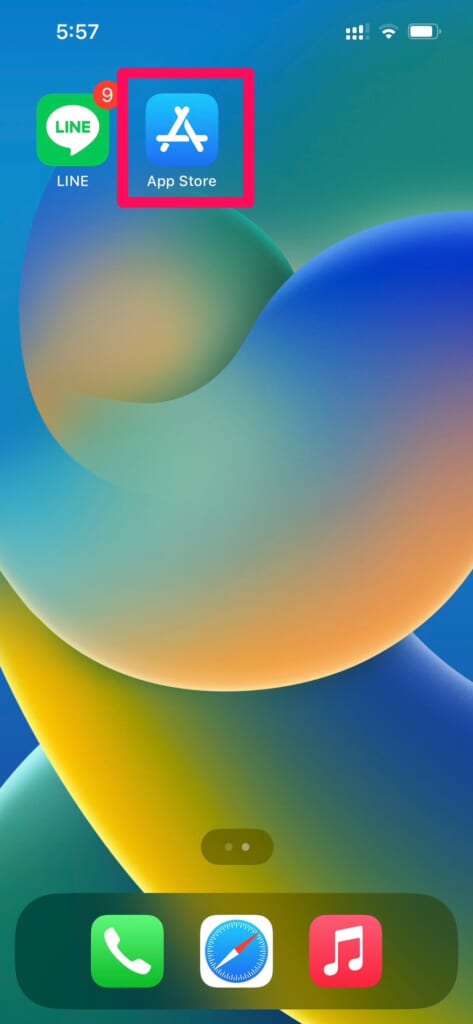
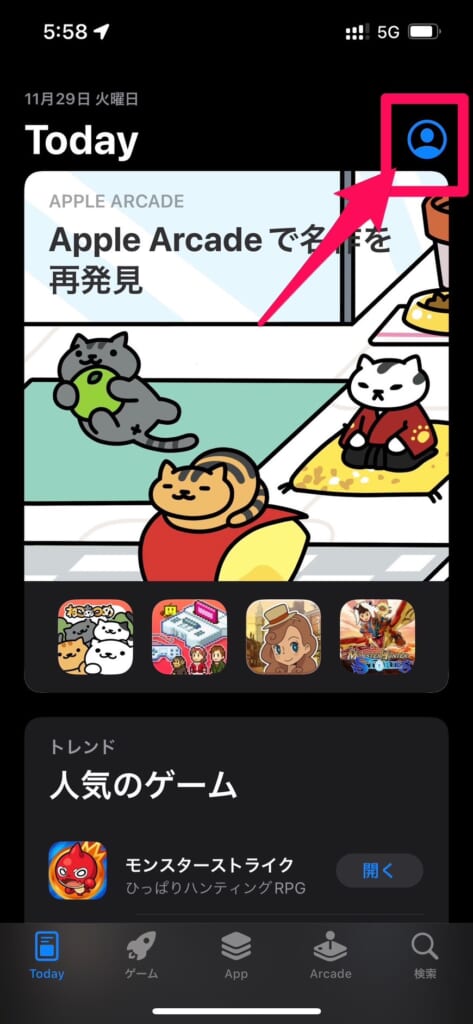
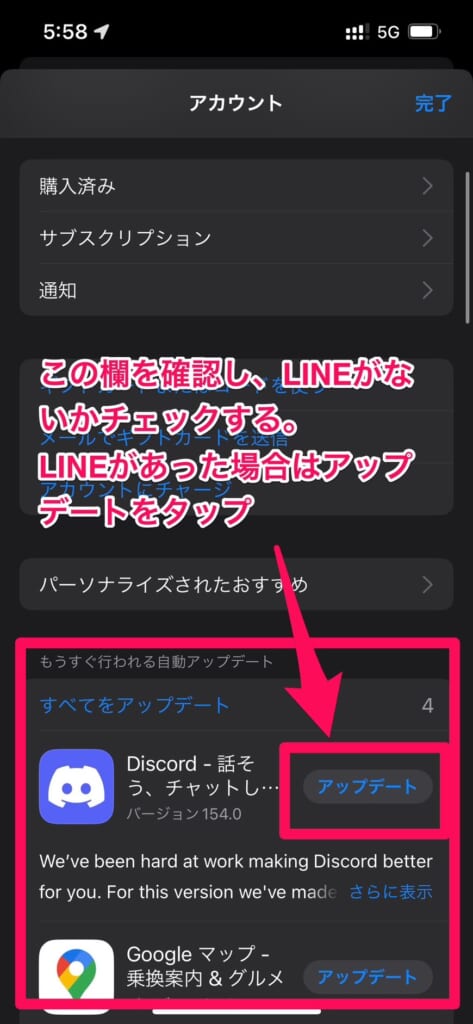
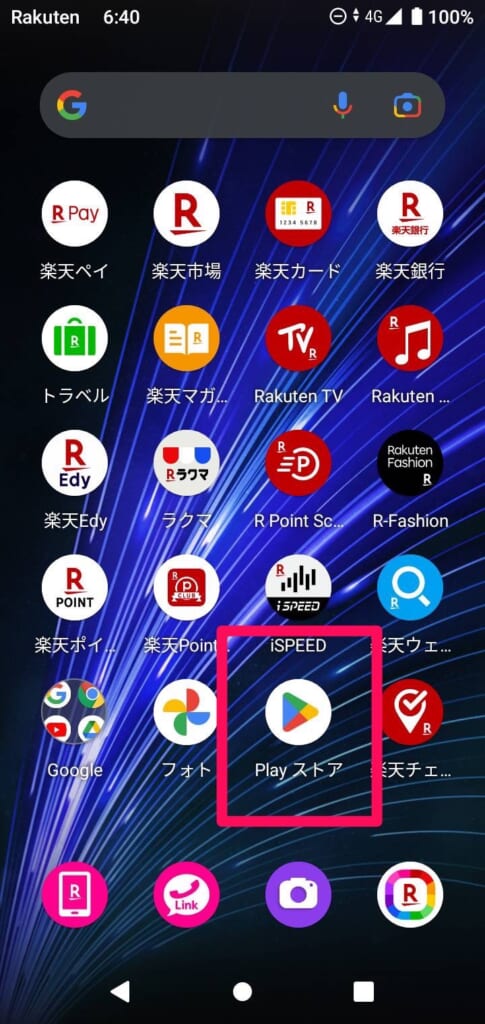
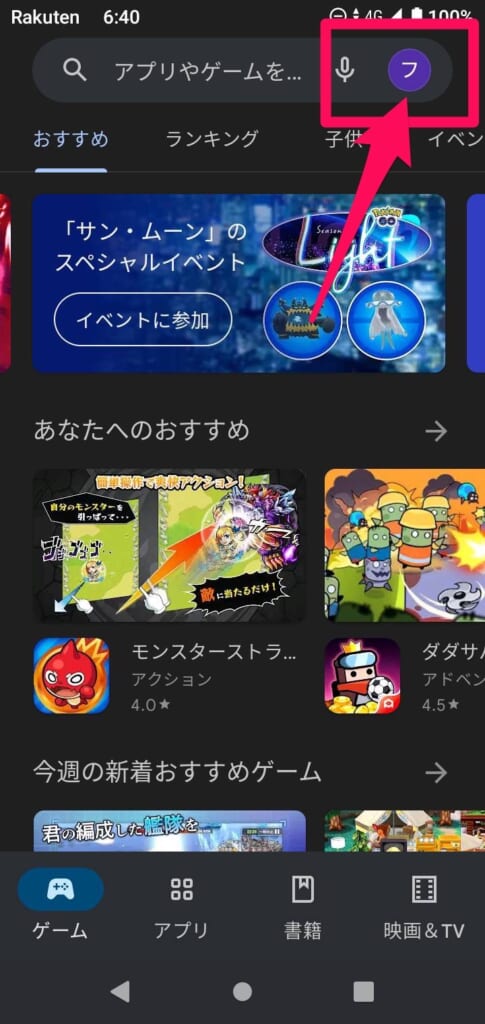
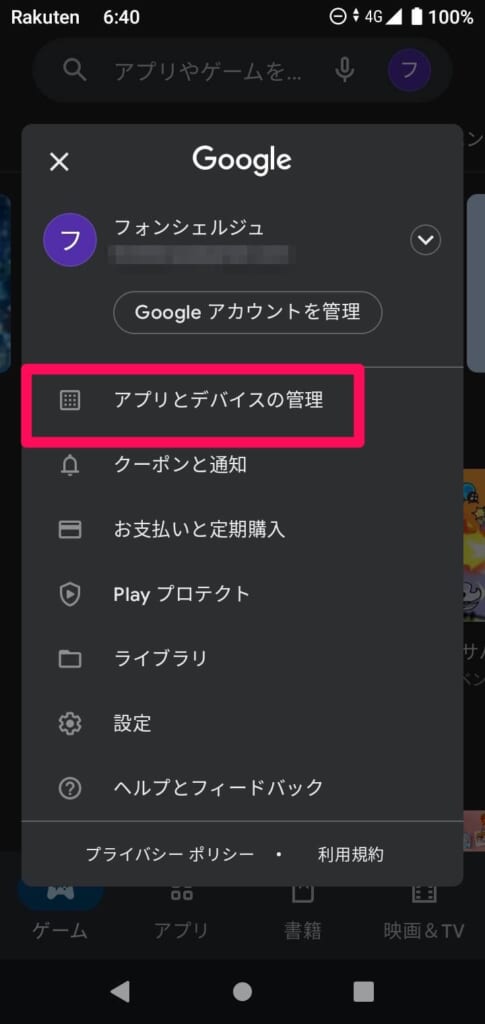
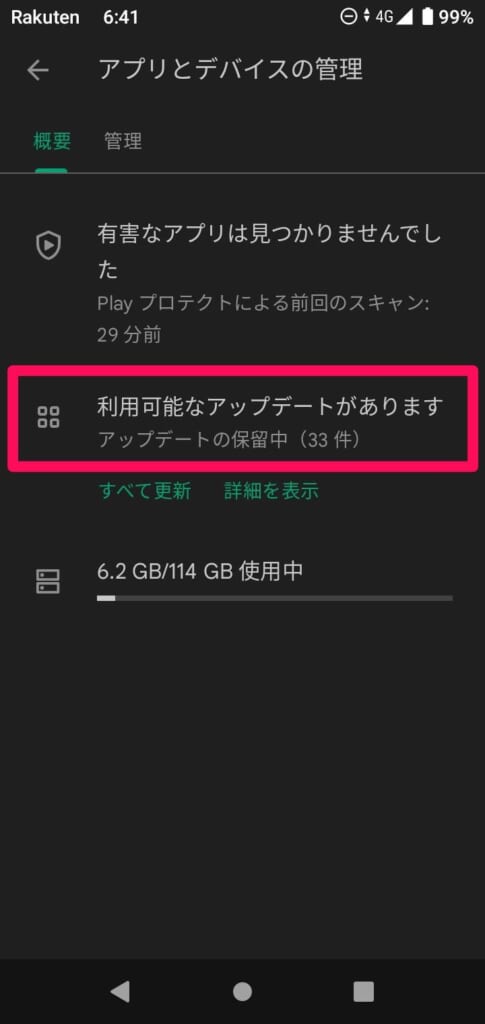
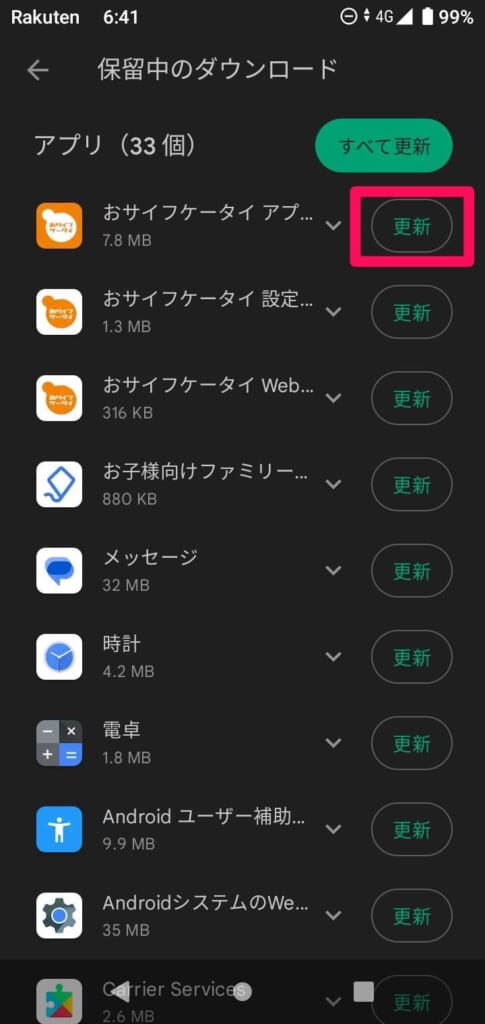
LINEアプリのバージョンを確認し、アップデートが出来ていない場合は最新の状態にアップデートしましょう!
あった場合はアップデートをタップ
文章の途中にスペースや改行が入っていない
文章の途中に「@All」を入れること自体は可能ですが、前の文字とくっつけて入力してしまうと機能しません。
文章の途中で使う場合は、必ず手前に「改行」か「半角スペース(全角でも可)」を入れましょう。
【改行するパターン】
明日はお花見たのしみですね!
@All各自レジャーシート忘れずに!
【スペースを入れるパターン】
明日はお花見たのしみですね! @All各自レジャーシート忘れずに!
上記のように文章を入力すれば、文章の途中であってもオールメンションすることが可能です。
オープンチャットで使おうとしている
オープンチャットでは、一般メンバーは「@All(全員メンション)」を利用できません。使えるのは、特定の相手を指定する個別メンション(@名前)のみです。
ただし、「管理者」および「共同管理者(管理者に権限を許可された人)」に限り、オープンチャット内でも@Allが使える仕様になっています。
あなたが管理者ではない場合、または管理者から権限を与えられていない場合は@Allは使えません。メンバー全員へ一斉通知・周知をしたい場合は、画面上部にメッセージを固定できる「アナウンス機能」を代替手段として活用しましょう。
LINEアプリの一時的な不具合・バグ
上記の原因にどれも当てはまらず、「@」を入力してもメンバーの候補一覧が出ない場合は、LINEアプリや端末自体に一時的なバグ・不具合が発生している可能性があります。
アプリの挙動がおかしいと感じたら、以下の対処法を試してみてください。
- アプリを強制終了して再起動する
- 一度LINEアプリを完全に閉じてから、もう一度開き直すことで不具合が解消されることがあります。
- スマホ端末自体を再起動する
- スマホのメモリが不足しているとアプリが正常に動かない場合があります。端末の電源を一度切り、再起動してみましょう。
- LINEアプリのキャッシュを削除する
- LINE内に溜まった一時的なデータ(キャッシュ)が原因で重くなっている可能性があります。
LINEアプリのキャッシュを削除する方法は、以下の記事で解説しています。
メンションが赤字になる・青くならない原因と対処法
LINEのメンションを送ったとき、相手の名前が「赤字」になったり「青くならない」場合は、メンション機能が正しく機能していないサインです。
メンションが赤字になる原因と対処法
入力した文字が赤くなっているのは、メンションが「ただのテキスト(文字)」として認識されている状態です。
- 原因:
「@All」や「@相手の名前」を、キーボードですべて手入力(手打ち)してしまっていることが原因です。 - 対処法:
トーク画面で「@」を入力すると、画面にメンバーの候補一覧が表示されます。必ずその一覧の中から「@All」や「送りたい相手の名前」をタップして選択してください。手打ちでは機能しない仕様になっているため、一覧から選ぶのが鉄則です。
青くならない・メンションが届かない原因と対処法
正しく送信できたメンションは、送信後に青文字(またはリンク風のハイライト)で表示されます。青くならなかったり、相手に通知が届かなかったりする場合は、以下の原因が考えられます。
- LINEのバージョンが古い(相手・自分どちらでも発生)
- 自分、または相手のLINEアプリが古いと正しく表示・通知されません。App StoreやGoogle Playストアで最新版にアップデートしてください。
- 1対1のトークで使っている
- 「@All」は、複数人がいるグループトーク(または複数人トーク)専用の機能です。1対1の個人トークでは「@All」と入力しても青文字にはならず、機能しません。
- オープンチャットで使っている
前述の通り、オープンチャットでは仕様上「@All」が使えません。全体に周知したい場合は「アナウンス機能」で代用しましょう。
LINEオールメンションのやり方・入力手順

LINEでオールメンションするやり方は、説明が要らないくらい非常に簡単です。
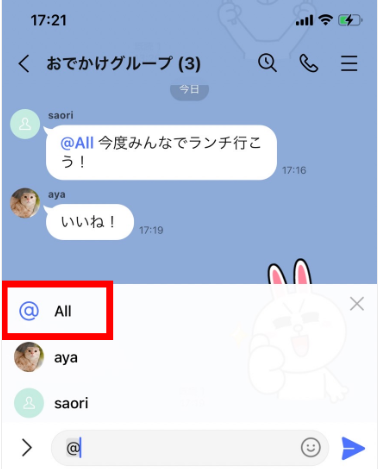
グループトークのメッセージ入力欄で「@」と入力し、一番上に表示される「@All」をタップし送信したいメッセージを入力して送信するだけです。
オールメンションするやり方を画像付きでもう少し詳しく解説していきます。
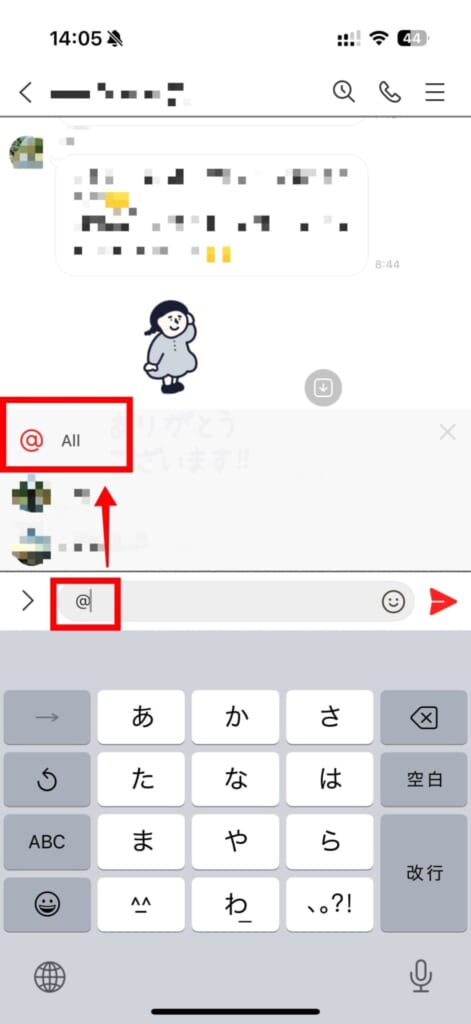
「@」と入力するだけで、メニューの1番上に表示されるので、いちいち「@All」と入力する必要はありません。
本当にやり方はこれだけで、全員宛てに会話を投げかけるオールメンション完了です。
オールメンションが送信されると、グループトークのメンバー全員に通知が届き、メッセージが表示されます。
メッセージの先頭には「@All」と表示され、全員宛てのメッセージであることが一目でわかります。
オールメンションの通知設定方法
自分が個別メンションされたり、「@All」で全員メンションされたりすると、スマホのロック画面や画面上部にプッシュ通知(バナー)が表示されます。
LINEアプリを開かなくてもすぐに気づけるので便利ですが、グループの人数が多くて「通知がうるさい…」と感じる場合は、設定で通知をオフにすることができます。
メンション通知を一括でオン/オフにする方法
自分宛ての個別メンション、および「@All」による全員メンションの通知を一括で止める設定です。
- LINEアプリの「ホーム」画面を開く
- 右上の「設定(歯車マーク)」をタップする
- 「通知」をタップする
- 「自分へのメンション通知」のスイッチをオフにする
現在のLINEの仕様では、「個別メンションの通知は受け取るが、@Allの通知だけを拒否する」という個別設定はできません。
「自分へのメンション通知」をオフにすると、あなた宛ての個別メンションも、全員宛ての@Allも、どちらの通知も届かなくなります。
特定のグループトークだけ完全に通知を止める方法
上記の「自分へのメンション通知」をオフにしても、グループトーク自体の通知が「オン」になっていると、@Allや個別メンションされた際に通知が届いてしまう仕様になっています。
特定のグループからのメンション通知を完全にシャットアウトしたい場合は、以下の手順でグループ自体の通知もあわせてオフにしてください。
- 対象のグループトーク画面を開く
- 画面右上にあるメニューボタン「≡(三本線)」をタップする
- 「通知オフ」をタップする
これで、そのグループで「@All」や個別メンションを使われても、あなたのスマホにプッシュ通知が届くことはなくなります(※トークリスト内には通常通りメンションされた旨が表示されます)。
オールメンションの便利な使い方

グループのメンバー全員に情報を共有したい場合に、オールメンションは非常に役立ちます。
例えば、イベントの日程や場所の変更、グループのルールやお知らせなどを一斉に送信できるからです。
また全員への情報共有以外でも様々な場面で便利に使うことができるのをご存知でしょうか?
そこでLINEオールメンションの便利な使い方を紹介していきます。
イベントの出欠確認
グループでイベントを開催する際に、オールメンションを使って出欠確認を行うことができます。
メンバー全員にイベントの詳細を伝え、参加の有無を確認することで、スムーズなイベント運営が可能になります。
オールメンション機能をあわせて、LINEのスケジュール機能を使って日程調整をする、LINEアナウンス機能も活用するとよりスムーズに運営が可能になります。
意見の募集
グループで何かを決定する際に、オールメンションを使ってメンバーの意見を募集することができます。
全員から意見を集めることで、より良い決定をすることができます。
例えば、以下のような内容で意見を募ってみてはいかがでしょうか?
- @All 〇〇プロジェクトに関する意見を聞かせてください。
- @All 現在〇〇という課題が発生しているので皆様の知恵をお貸しください。
- @All 〇〇に関するアイデアを募集しています!
オールメンションを使わずに意見を募る文章を送っても、誰に宛てたものなのか明確ではないのでスルーされがちです。
オールメンションを使って全員に意見を募集する方が、より返信率が高まるのでおすすめです。
オールメンションの注意点
オールメンションは便利な機能ですが、使う際にはいくつかの注意点があります。
送信するタイミングと回数に注意する
オールメンションを使うと、LINEの通知設定をオンにしているグループのメンバーは全員通知が届きます。
本当に必要なメンションの場合は気になりませんが、頻繁に通知が来ると「通知がうるさい…」とLINEの通知設定をオンにしている人に迷惑がかかる可能性があります。
ですので、「@All」を使ってオールメンションする際は、本当に大切な場合にのみにしましょう!
また、送信するタイミングにも配慮が必要です。
早朝や深夜など、通知が鳴ってしまって迷惑になる時間帯の送信は避けましょう。
オープンチャットは利用回数に制限がある
「@All」をつけて呼びかけるオールメンション機能は、オープンチャットの場合には利用回数に制限があります。
1時間に最大1回のみ投稿が可能です。
ノートやスレッド内では利用できません。
送信する内容にも注意
オールメンションで送信する内容は、そのLINEグループの全員に通知がいくので普段以上に注目される投稿になります。
個人情報やプライバシーに関わる情報は送信しないように、送信前のチェックを必ず行いましょう。
また誤った情報や不適切な画像などを送るのも相手に迷惑になるので避けてください。
オールメンションについてよくある質問

ブロックをしている相手にもオールメンションできる?
ブロックしている相手にはメンションすることはできませんが、オールメンションは可能です。
メッセージ入力欄に「@」を入力してもブロックしている相手の名前は表示されませんので、ブロックしている相手を指定してメンションすることはできません。
しかし、オールメンションの場合はブロックしている相手も含めてグループトークに参加している全ての人にメンションできます。
オープンチャットでオールメンションできない場合は?
LINEのオープンチャットでオールメンションできるのは、管理者および管理者の権限設定により許可された方、つまり共同管理者のみが利用できます。
もし出来ない場合は、管理者から権限が付与されていないということになります。
オープンチャットの設定→権限に入ると様々な項目の権限を設定することができますので変更してみてください。
LINE VOOMでもオールメンションできる?
LINE VOOMに投稿する際には、メンションを付けてコメントすることはできますがオールメンションは対応していません。
LINE VOOMとLINEのトークルームでのメンション機能はそれぞれ異なる機能です。
LINE VOOMでメンション機能を使う場合は、VOOMの投稿を特定の誰かに知らせたい時やコメント内で特定のユーザーを指定してメッセージを送る機能です。
「@All」を使用して参加者全員に一斉にメッセージを送ることはLINE VOOMでは出来ません。
オールメンションで特定のメンバーを除外する方法は?
オールメンションでは、特定のメンバーを除外することはできません。
トークルームに参加している、ブロックしている相手も全て含む全員に送られます。
特定のメンバーだけに個別で会話を投げかけたい場合は、「@○○」と個別メンションを使う必要があります。
@Allメンションをしても相手に通知が来ない場合は?
相手側のLINE通知設定で「メンション通知」がオフになっている可能性があります。
相手に通知設定を確認してもらうよう伝えましょう。
(通知設定の変更方法はこの記事の「通知設定方法」セクションで解説しています)
@Allはグループの人数制限がありますか?
現時点で公式な人数上限の発表はありませんが、大人数グループでも@Allは機能します。
ただし500人超のグループではパフォーマンスに影響が出る場合があります。
まとめ:オールメンションができない時は設定や入力をチェック
LINEのグループ全員に一斉連絡ができる便利な「@All(オールメンション)」ですが、うまく機能しないときは必ずどこかに原因があります。
もし「@Allができない!」「文字の色が変わらない」と困ったときは、以下のポイントを順番にチェックしてみてください。
- LINEアプリのバージョンは最新になっているか?
- 文章の途中に入力する際、手前にスペースや改行を入れているか?
- キーボードでの手打ちではなく、候補一覧から「@All」を選択しているか?
- そもそも一般メンバーのオープンチャットや、1対1の個人トークで使おうとしていないか?
@Allは、正しく使えば幹事さんや連絡係の負担をぐっと減らしてくれる強力なツールです。しかし、何度も送りすぎるとグループメンバーの「通知疲れ」を招いてしまう原因にもなるため、送信するタイミングや内容などのマナーを守って活用することが大切です。
できない原因をサクッと解決して、日々のグループLINEでのコミュニケーションをよりスムーズに、快適にしていきましょう!
スマホ相談窓口「TOP1」では、オンラインで料金見直しから操作方法、機種選びまでまとめて相談できます。
最大22ブランドから、あなたに合ったプランやスマホをご提案します!
\来店不要・自宅で完結/
公式LINEなら、相談前に月額料金の目安をサクッと確認できます。