ドコモは当日来店しても受付してもらえますが、待ち時間を減らすためには「来店予約」してからドコモショップに行くのがおすすめです。
本記事では、ドコモショップの来店予約方法について、画像付きで分かりやすく解説しています。
また、dアカウントなしでの予約方法についても解説させていただいてますので、ぜひ参考にしてみてください。
ドコモショップで機種変更するメリットは?こちらの記事で解説!

スマホ相談窓口「TOP1」では、オンラインで料金見直しから操作方法、機種選びまでまとめて相談できます。
最大22ブランドから、あなたに合ったプランやスマホをご提案します!
\来店不要・自宅で完結/
公式LINEなら、相談前に月額料金の目安をサクッと確認できます。
\スマホの購入・お申し込みはこちら/
\機種変更するならドコモオンラインショップ!/
- 2,750円以上で送料無料!
- dカードならdポイントが2%たまる!
- 事務手数料0円!
ドコモは来店予約なしで受付してもらえる?
コロナ禍は、来店予約制だったドコモショップは、来店予約なしの場合、受付してもらえず、後日の予約を案内されることもありました。
しかし、2023年4月28日から、ドコモショップは来店予約なしでも受付してもらうことが可能になりました。
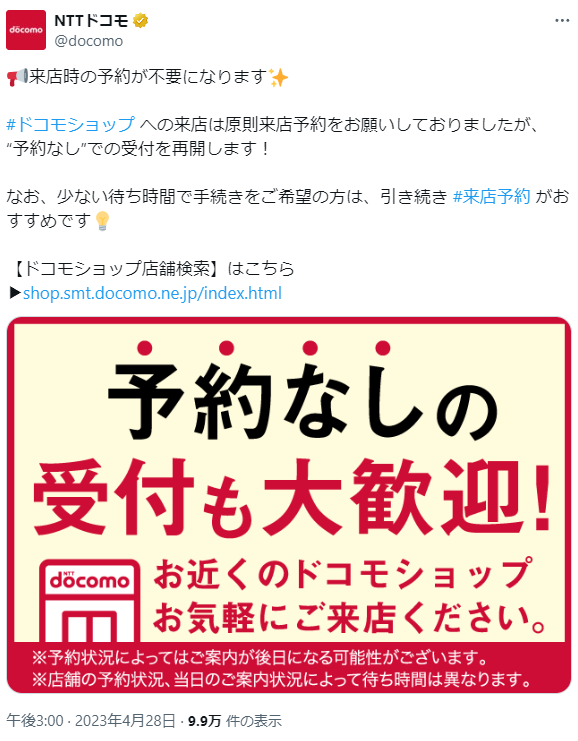
そのため、当日の予約状況に余裕があれば、ふらっと来店して、そのまま手続きすることもできます。
時間に余裕がない人や、ドコモショップで待ちたくないという人は、必ず来店予約をしてから、ドコモショップに行くことをおすすめします。
ドコモを来店予約するメリット

ドコモを来店予約するメリットは2つあります。

では、1つずつ詳しく解説していきます。
予約優先で対応してもらえるので待ち時間を減らせる
ドコモショップは来店予約を優先して受付しています。
そのため、当日ふらっとドコモショップに行っても、待ち時間が発生してしまう可能性が高いです。
待ち時間を発生させないためにも、ドコモショップに行く日が決まっている場合は、必ず来店予約をしておきましょう。
事前に重要事項の確認もでき手続き時間も短縮できる
ドコモショップで機種変更や新規契約しようと思っている方は、来店予約をしておくことで手続き時間の短縮ができます。
ドコモショップで機種変更や新規契約をする場合、スタッフから「重要事項説明」という、契約に関わる重要な説明をされます。
ドコモショップの来店予約をオンラインでした場合、この重要事項説明をオンラインで事前に確認しておくことが可能です。
来店予約した当日は、スタッフからの重要事項説明はありませんので、重要事項説明にかかる、5分〜10分程度を節約することが可能です。
ドコモの来店予約をする方法

ドコモの来店予約をする方法は2つあります。
- ドコモ公式HPから来店予約する
- 電話で来店予約する
スマホやパソコンの操作に慣れている方は「ドコモ公式HP」から、スマホやPCの操作に慣れていない人は「電話」で来店予約をしましょう。
では1つずつ詳しく解説していきます!
【dアカウント必須】ドコモ公式HPから来店予約する方法
dアカウントを持っていないという方はあらかじめdアカウントを作成しておきましょう。

また、dアカウントの準備と同じく、事前に「パスキー認証」の設定を行いましょう。
「パスキー設定」をしないまま来店予約を進めると、途中まで進んだ段階で、パスキー設定をする必要があり、来店予約を1から取り直すことになり、二度手間になってしまいます。
では、早速手順の解説をしていきます。
ドコモホームページから
来店予約する手順
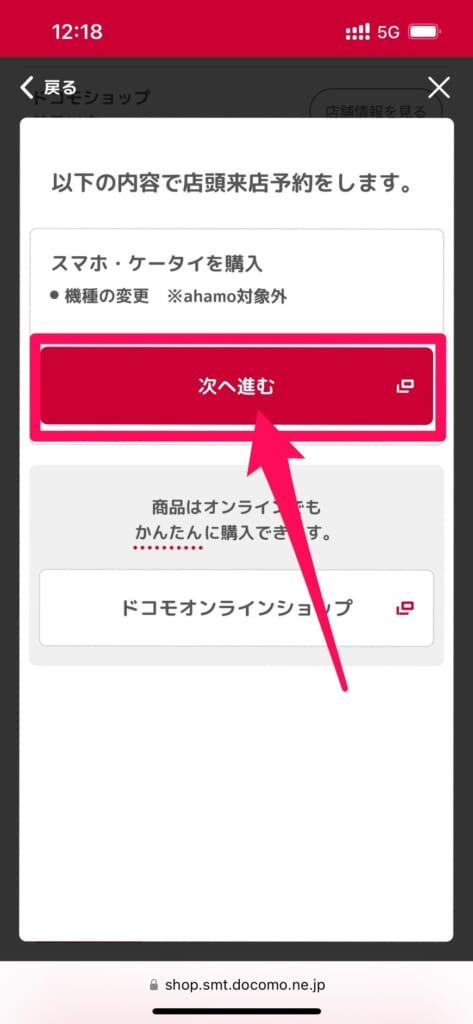
- ドコモの来店予約ページにアクセス
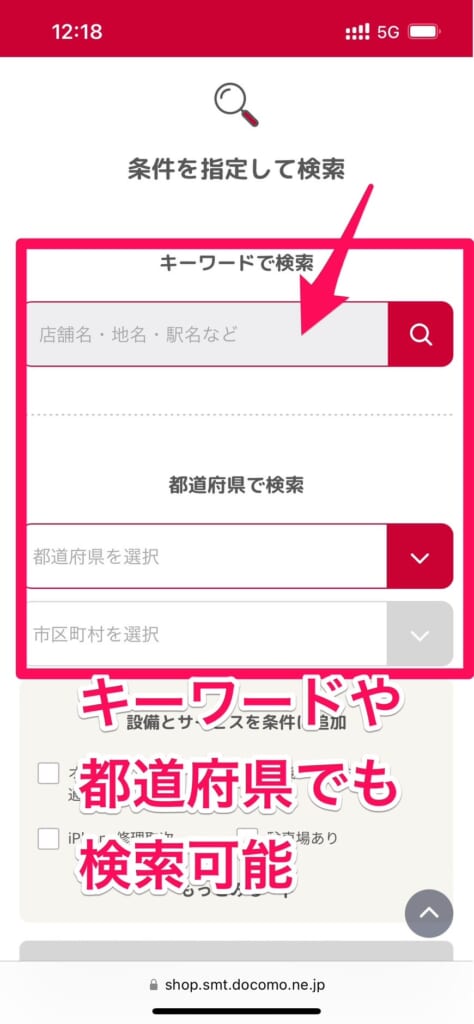
- 位置情報やキーワード検索で、来店予約したいドコモショップを検索
- 来店予約したいドコモショップの「店頭来店」をタップ
- 来店の目的を選択
- dアカウントでログイン
- 手続きする台数や、店頭サポートの申し込みを選択し「次へ進む」をタップ
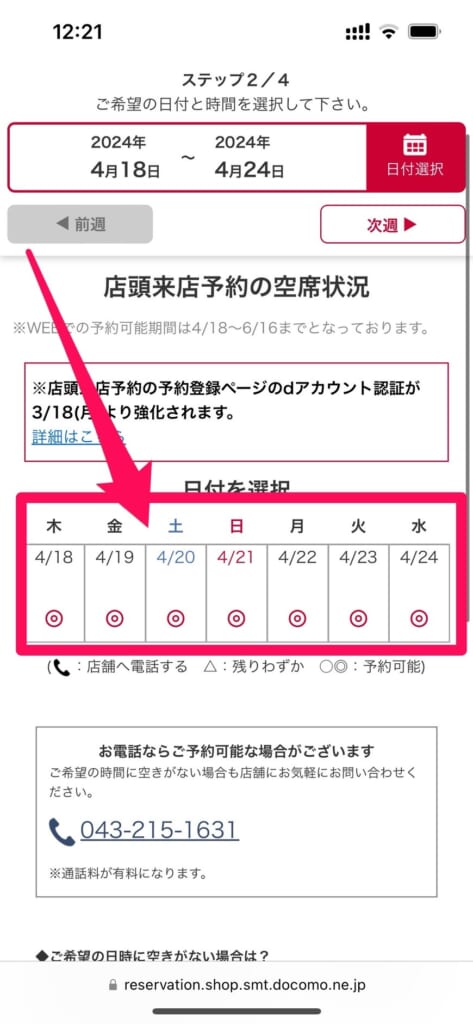
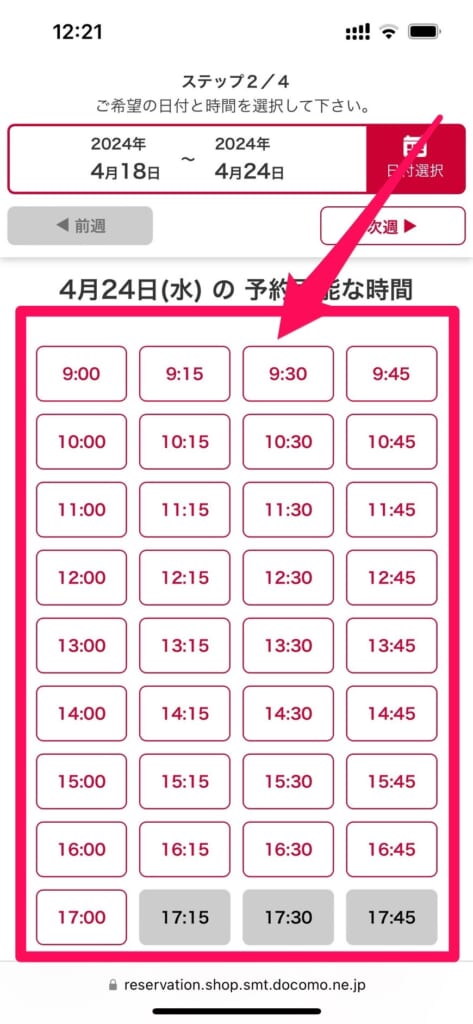
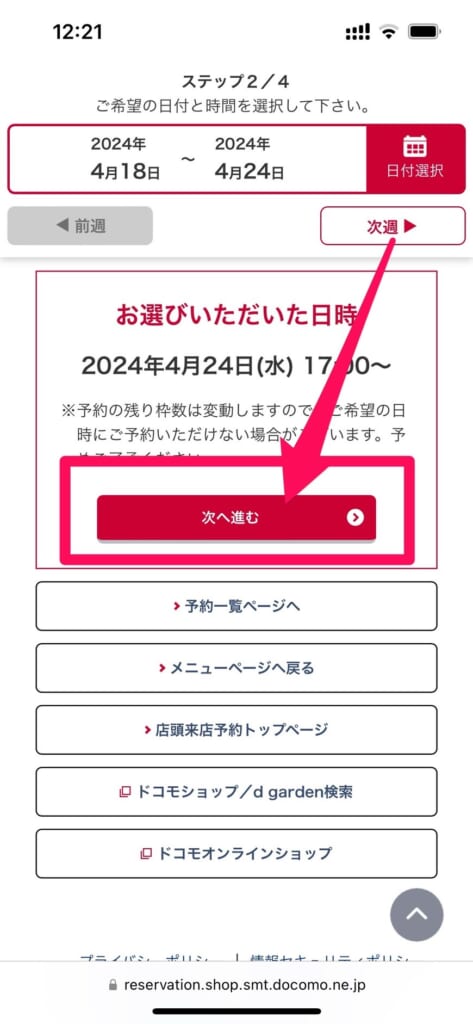
- 予約する日時を選択し「次へ進む」をタップ
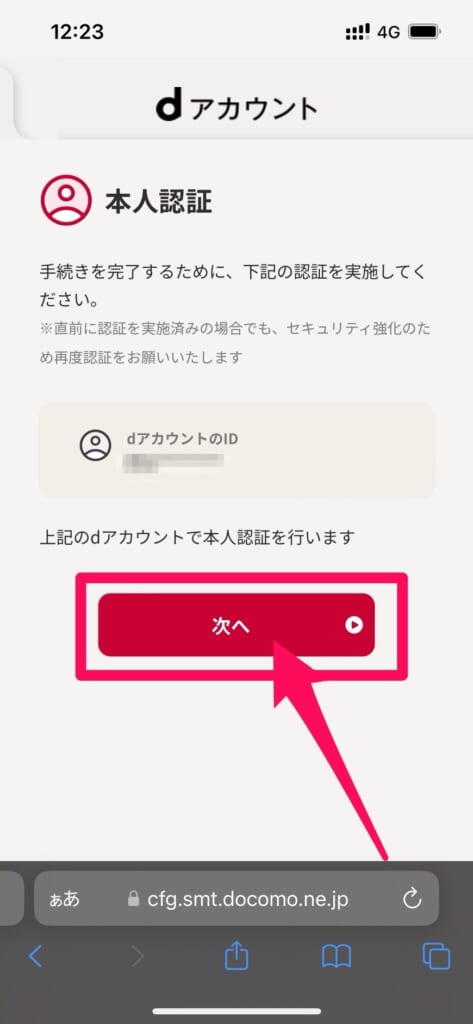
- 本人認証を行う
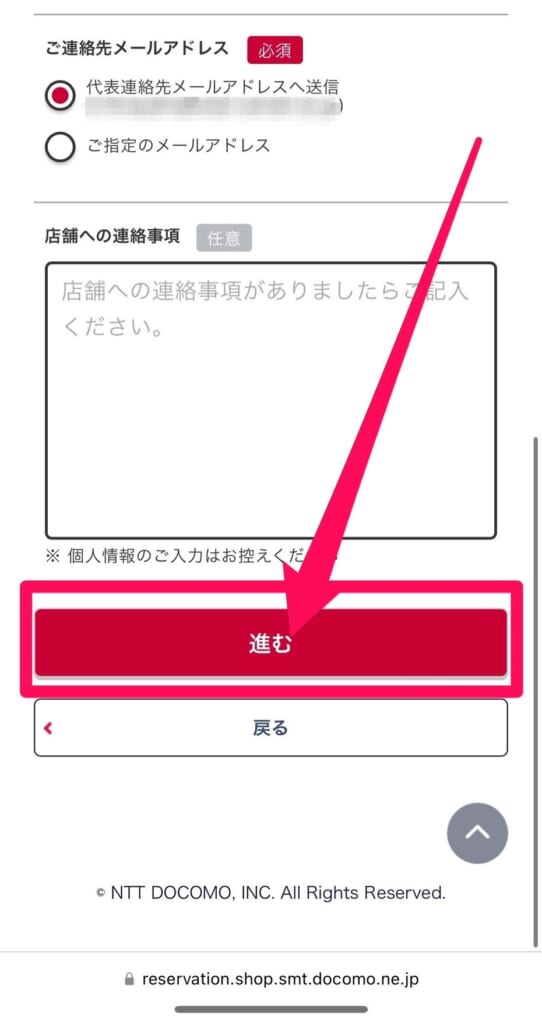
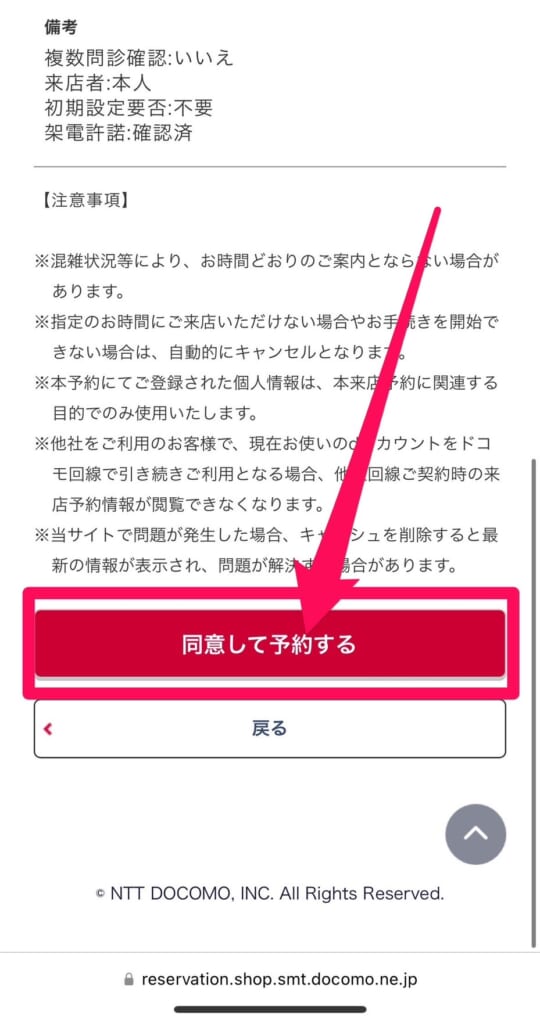
- 予約内容を確認し「進む」をタップ
- 「同意して予約する」をタップ
画像付きはこちら
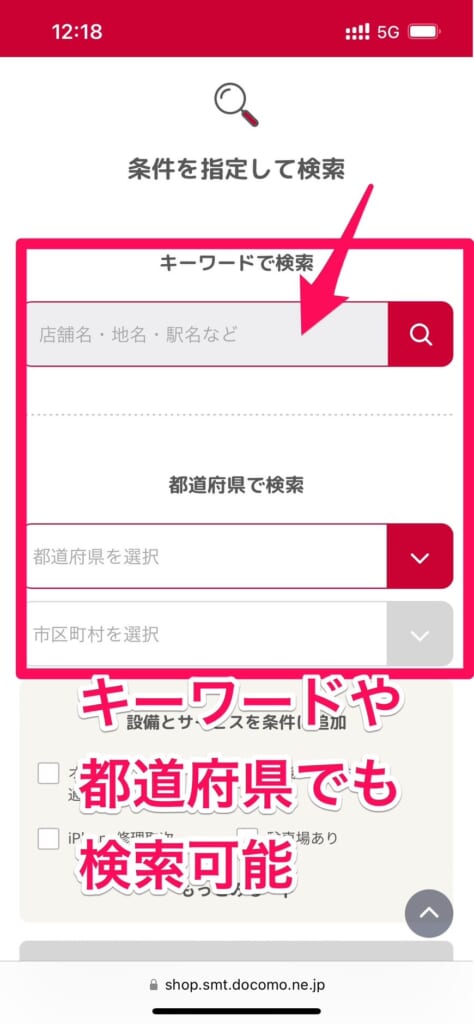
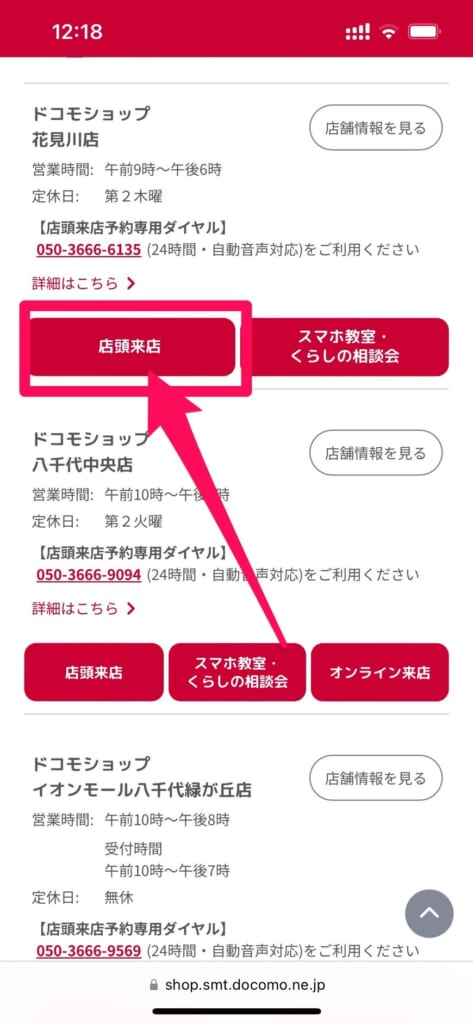
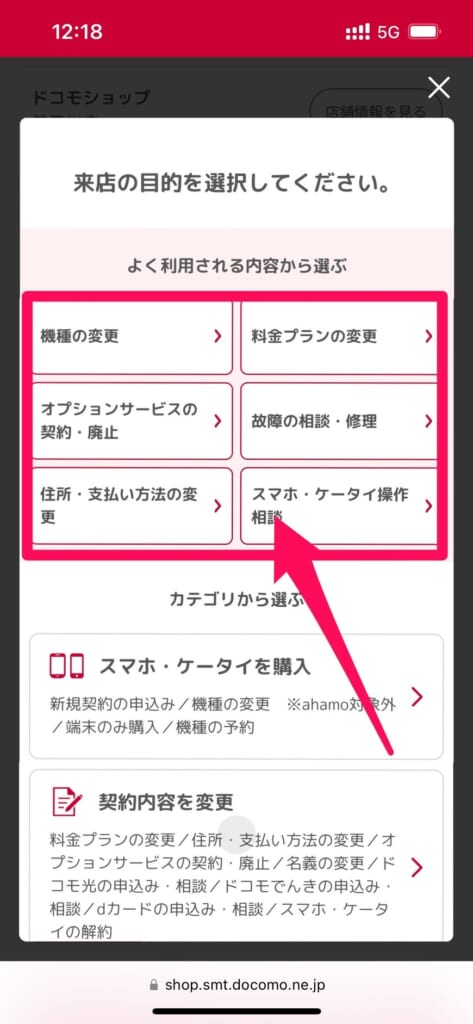
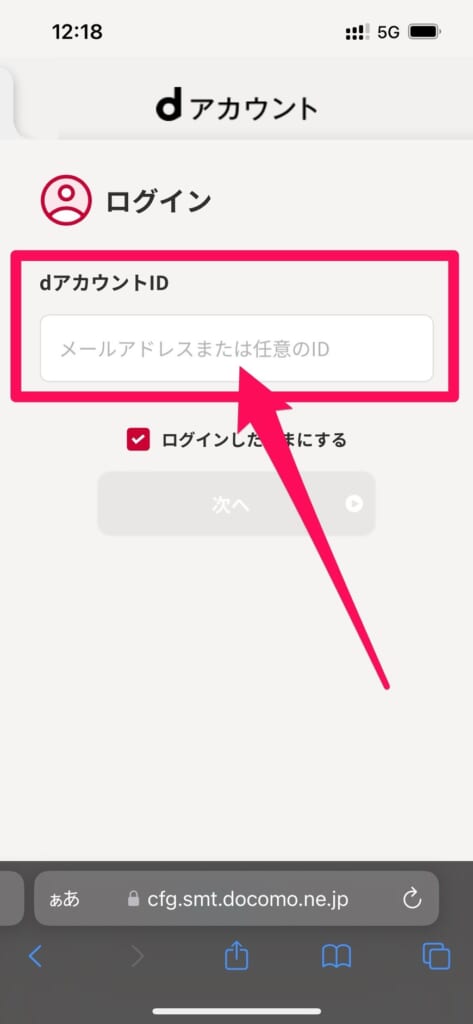
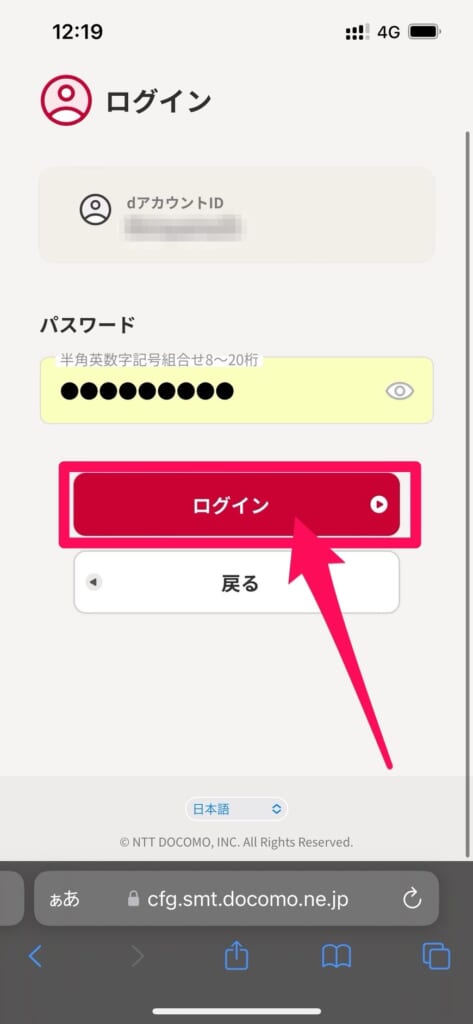
dアカウントでログインできない場合は、下記記事を参考にして、再度ログインできるか試してみましょう。

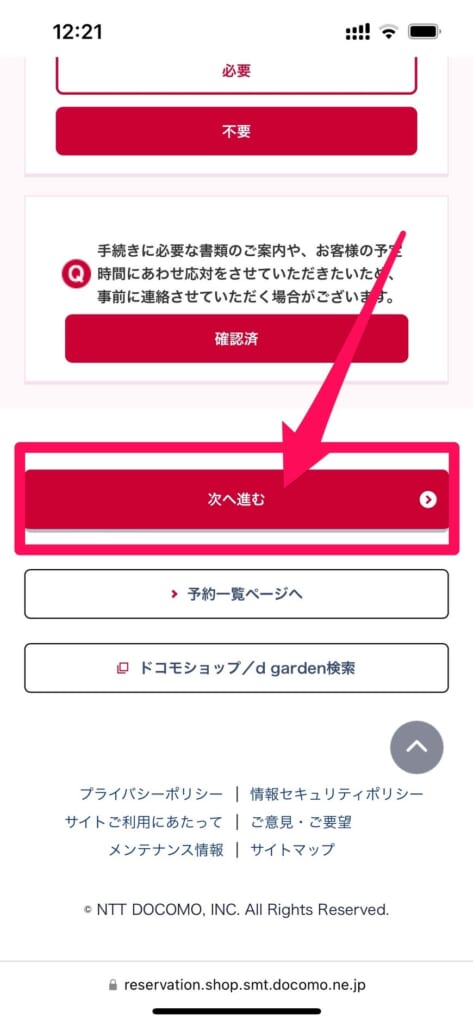
以上で完了です!
【dアカウント不要】電話で来店予約する方法
ドコモは来店予約をする場合、24時間いつでも繋がる「店頭来店予約専用ダイヤル」があります。
自動案内に沿って、用件や希望日時を入力するだけで来店予約ができる便利なサービスです。
ただし、かけ放題サービス対象外の電話番号となり、通話料が20円/30秒かかってしまう点には注意しましょう。
ちなみに、筆者が電話で来店予約した際にかかった時間は、「4分」でした。
では、実際の手順を解説していきます。
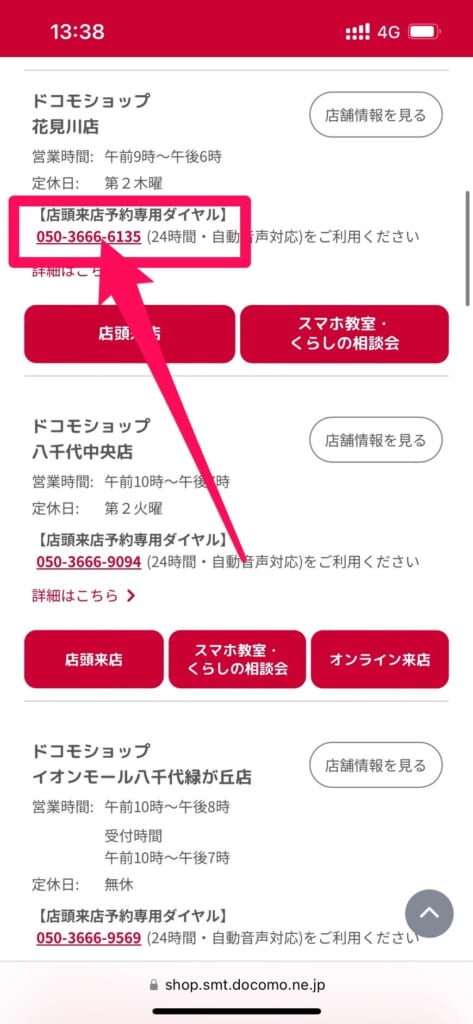
以上で完了です。
ドコモの来店予約を確認・変更する方法

ドコモの来店予約を確認・変更する方法は、来店予約を取った方法によって異なります。
ドコモ公式HPから来店予約した場合の確認・変更方法
ドコモの来店予約を確認・変更する場合は、来店予約した時に届いたメールを確認しましょう。
来店予約したときに届いたメールには「ご予約内容の確認・変更・キャンセル、2次元コード表示はこちら」という項目があるので、そちらをタップします。
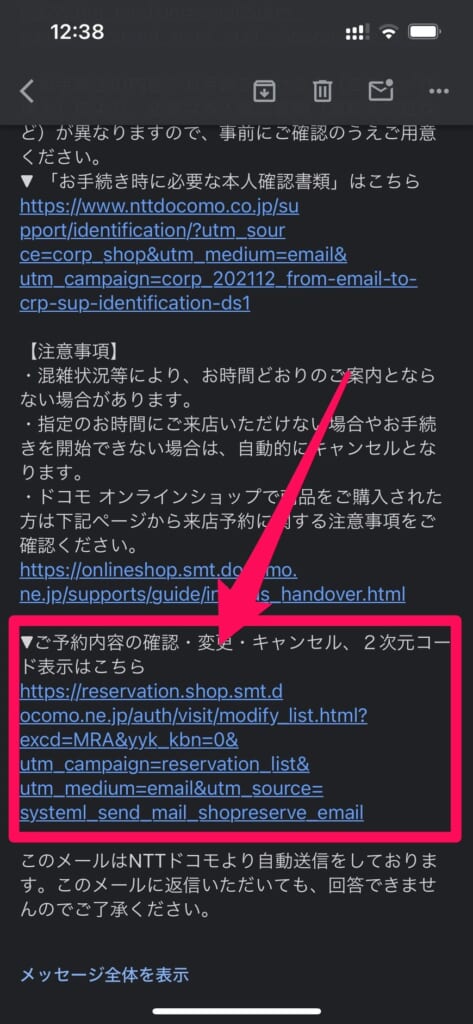
※この際、iPhoneの場合は「Safari」、Androidの場合は「Chrome」でアクセスするようにしてください。
そうしないとパスキー認証が上手くいかず、来店予約が確認できません。
タップした後はdアカウントでログインが必要なので、IDとパスワードを入力してログインしましょう。

パスキー認証が完了すると、来店予約が確認できます。
来店予約を変更したい場合は「予約修正」をタップすると、変更画面が表示されます。
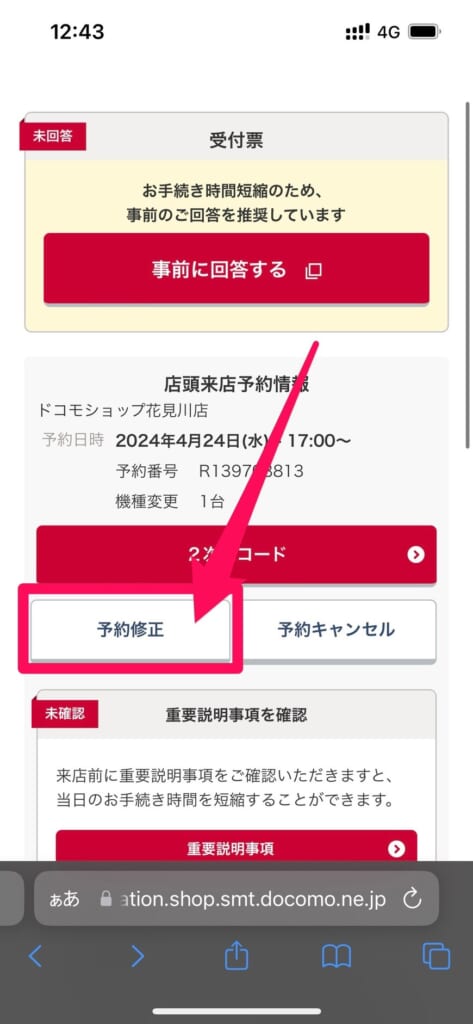
電話で来店予約した場合の確認・変更方法
電話で来店予約した場合、店舗に直接電話しないと、来店予約の確認や変更ができません。
来店予約した際に届いたSMSに、店舗の電話番号が記載されているので、そちらから店舗に直接電話しましょう。
ドコモの来店予約をキャンセルする方法
ドコモの来店予約をキャンセルする方法は、来店予約を取った方法によって異なります。
ドコモ公式HPから来店予約した場合のキャンセル方法
ドコモの来店予約をキャンセルする場合は、来店予約した時に届いたメールを確認しましょう。
来店予約したときに届いたメールには「ご予約内容の確認・変更・キャンセル、2次元コード表示はこちら」という項目があるので、そちらをタップします。
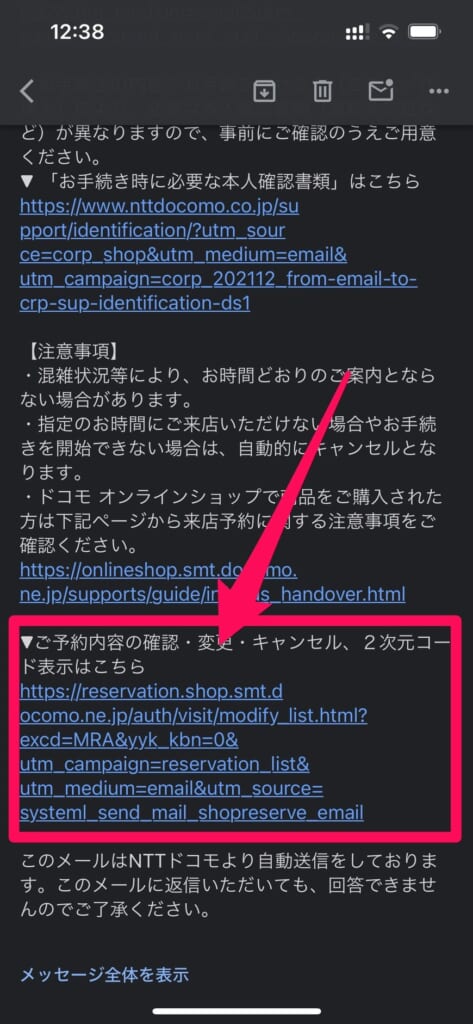
※この際、iPhoneの場合は「Safari」、Androidの場合は「Chrome」でアクセスするようにしてください。
そうしないとパスキー認証が上手くいかず、来店予約が確認できません。
タップした後はdアカウントでログインが必要なので、IDとパスワードを入力してログインしましょう。
パスキー認証が完了すると、来店予約内容が表示されます。
来店予約をキャンセルする場合は「予約キャンセル」をタップしましょう。
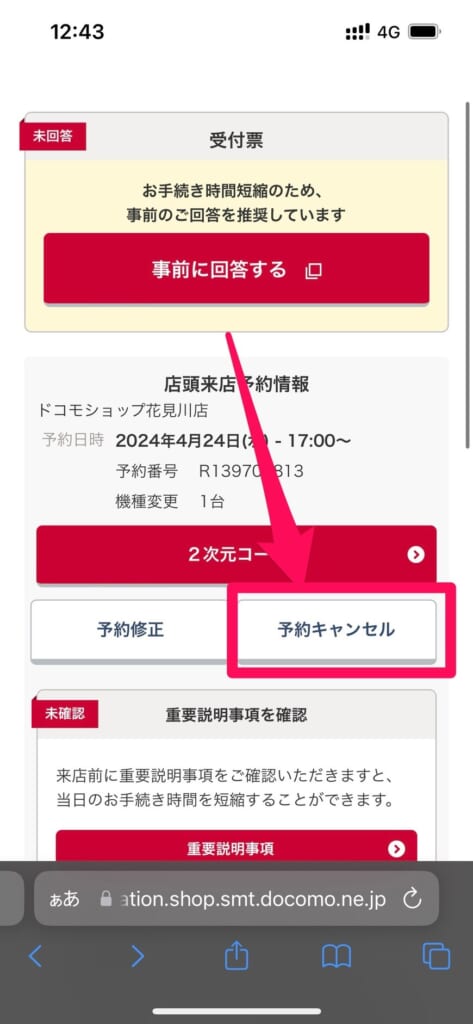
そうすると、来店予約内容が表示されるので、下までスクロールして「予約を取り消し」をタップすればキャンセル完了です。
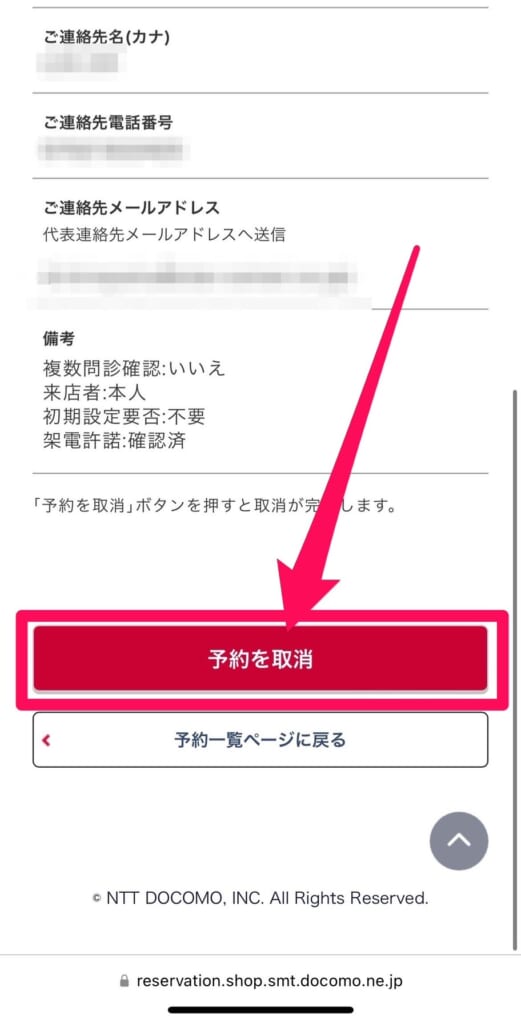
電話で来店予約した場合のキャンセル方法
電話で来店予約した場合、店舗に直接電話しないと、来店予約のキャンセルができません。
来店予約した際に届いたSMSに、店舗の電話番号が記載されているので、そちらから店舗に直接電話しましょう。
ドコモの来店予約に関するよくある質問
ドコモの来店予約に関するよくある質問をまとめました。
ドコモで来店予約をしなかった場合はどうなる?
ドコモで来店予約をしなかった場合でも、当日受付してもらうことが可能です。
しかし、来店予約した方が優先的に案内されるため、待ち時間が発生してしまう可能性が高いです。
急な故障などの場合は仕方ないかもしれませんが、ドコモショップに行く日が決まっている場合は、事前に来店予約をしておきましょう。
ドコモの来店予約は電話でもできる?
ドコモは24時間、電話で来店予約することができます。
電話での来店予約方法は以下項目で詳しく解説していますので、電話で来店予約したい方はこちらを参考にしてみてください。
ドコモの来店予約は当日でもできる?
ドコモは、予約状況に空きがあれば、当日でも来店予約することができます。
ただし、土日などは来店予約が埋まってしまうことが多いので、日数に余裕を持って来店予約するのがおすすめです。
ドコモの来店予約の空き状況を確認する方法は?
ドコモの来店予約の空き状況を確認するには、来店予約する画面に進む必要があります。
上記項目で、来店予約する方法を確認し、来店日時を選択する画面で、空き状況を確認することができますので、確認してみてください。
近くのドコモショップを来店予約する方法は?
ドコモの来店予約システムは、スマホやPCの位置情報を使って、近くのドコモショップを検索することが可能です。
こちらからドコモショップページにアクセスすると、近くにあるドコモショップが表示されます。
位置情報へのアクセスを拒否すると、近くのドコモショップを検索することができませんので注意が必要です。
まとめ:ドコモショップの来店予約方法

いかがでしたでしょうか?
今回はドコモの来店予約方法について詳しく解説させていただきました。
では、本記事のまとめです。
- ドコモは来店予約なしでも受付してもらうことが可能だが、待ち時間が発生してしまう可能性が高い
- dアカウントがある場合、ドコモ公式HPから来店予約することが可能
- dアカウントがない場合は、電話で来店予約することができるが、通話料がかかってしまう
- ドコモの来店予約は当日の空き状況によっては、当日予約も可能
- スマホやPCの位置情報サービスを使って、近くのドコモショップを来店予約することができる
スマホ相談窓口「TOP1」では、オンラインで料金見直しから操作方法、機種選びまでまとめて相談できます。
最大22ブランドから、あなたに合ったプランやスマホをご提案します!
\来店不要・自宅で完結/
公式LINEなら、相談前に月額料金の目安をサクッと確認できます。