
LINEでメッセージを送ると、日付や時間が勝手に青文字になってしまう!
と違和感を覚える方も多いのではないでしょうか。
これはLINEのカレンダー機能によるもので、LINEバージョン26.6.0以降では設定からオフにできるようになりました。
この記事では、設定でオフにする方法と、機能は残しつつ必要なときだけ青文字を回避する入力方法をあわせて解説します。
LINEカレンダーの使い方については、以下の記事で詳しく解説しています。

\他社からのりかえなら楽天モバイルがお得/
- スマホ料金をチェックするだけで100ポイントプレゼント
- 【増量中】他社から乗り換え&初めての申込みで10,000ポイントプレゼント!

LINEの青文字(カレンダー機能)の消し方
LINEで日付や時間が青文字になるのが気になる場合、LINEバージョン26.6.0以降では設定からオフにすることができます。
オフにすると、自分の画面では自分・相手どちらのメッセージでも青文字が表示されなくなります。

ただし、相手側の設定は変わらないため、相手の画面では引き続き青文字で表示されます。
オフにする手順
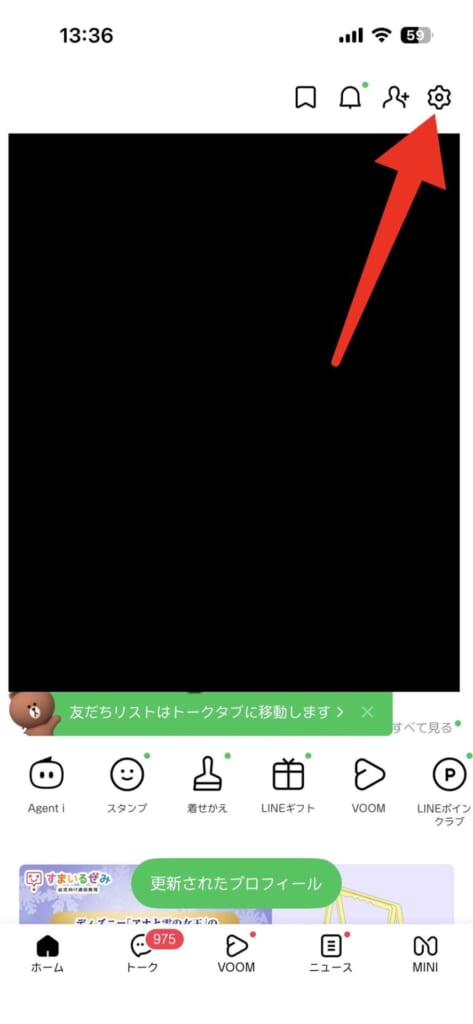
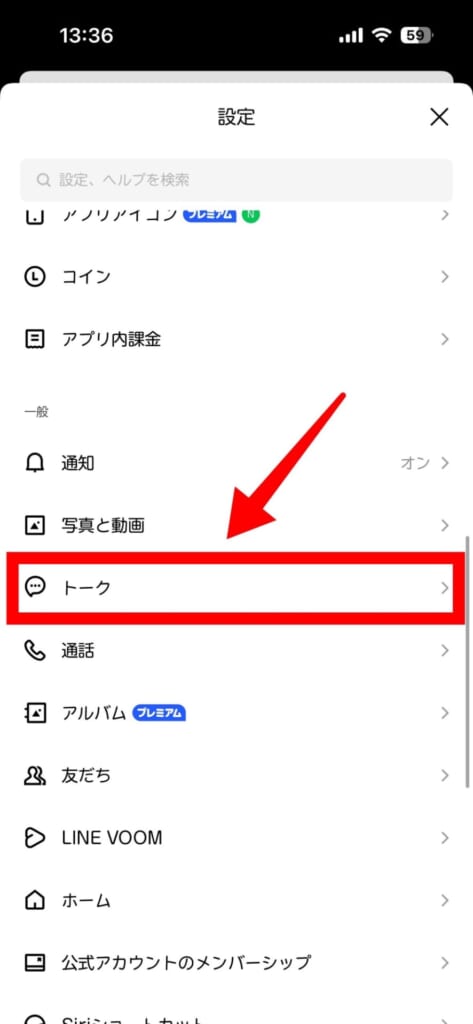
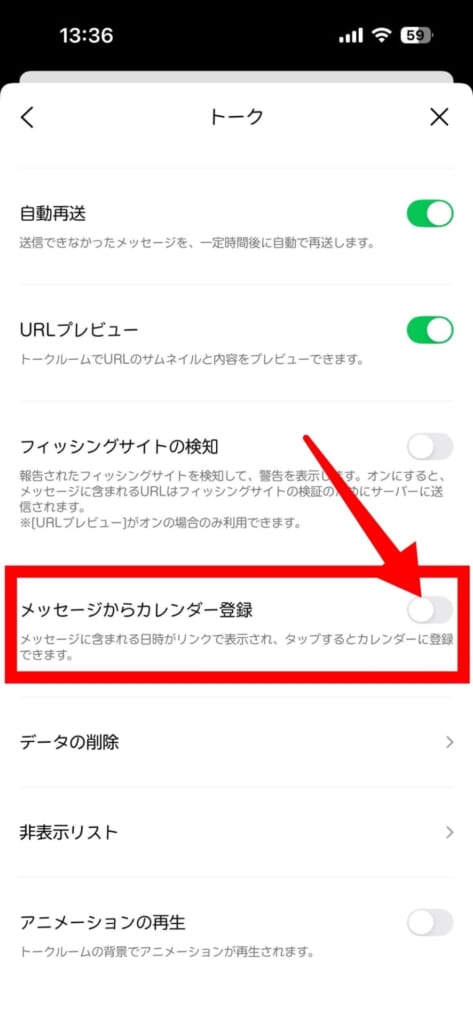
この設定をオフにすると、メッセージ内の青文字リンクが非表示になるだけです。LINEカレンダー自体が使えなくなるわけではありません。
「メッセージからカレンダー登録」の設定が表示されない場合は、LINEのバージョンが古い可能性があります。
App StoreまたはGoogle PlayでLINEを最新バージョン(26.6.0以降)に更新してから再度お試しください。
日付・時間が青くなるのを回避する方法
カレンダー機能は使いたいけれど、特定のメッセージだけ青文字にしたくない!
という場合は、入力方法を工夫することで青文字化を回避できます。以下の2つの方法を試してみてください。
ひらがなで書く
日付や時間をひらがなで表記すると、LINEがカレンダーの情報として認識しなくなり、青文字を回避できます。
- 「4がつ15にち」
- 「きょう」「あす」「あした」「あさって」
- 「げつようび」
- 「ごぜん10じ」
記号で区切る
数字を記号で区切ることで、LINEが日付として認識しなくなります。
青文字にならない例
| 記号の種類 | 記号例 | 表記例(4月15日の場合) |
| 点(ドット) | . | 4.15 |
|---|---|---|
| ハイフン | – | 4-15 |
| スラッシュ | / | 4/15 |
| 中点(なかぐろ) | ・ | 4・15 |
一般的に「4/15」のようなスラッシュ区切りは日付の書き方として広く使われているため、青文字になりそうに思えますが、実際には青文字になりませんでした。
青文字になるのは「4月15日」のように日本語の単位(月・日)を使った表記の場合です。数字だけを記号でつないだ形であれば、どの記号を使っても青文字化を回避できます。
LINEで日付や時間が青文字になる仕組み
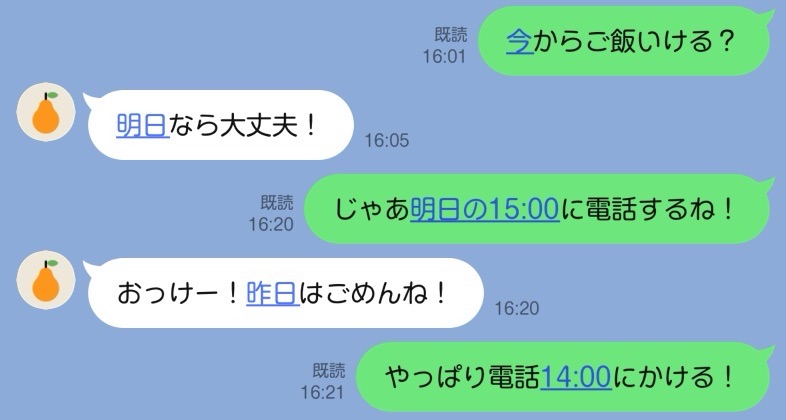
最新のLINEでは、上記の画像のように「日付」や「時間」に反応して、文字が青く表示されるようになっています。
LINEで日付が青文字になるのは、トーク内の日時(青文字)をタップするとカレンダーへのリンクに遷移するためです。これは「ハイパーリンク機能」によるもので、そのままカレンダーで予定を作成することができます。
LINEで予定を決めて、別のカレンダーアプリを開いて確認・登録して…といった手間を省けるほか、「前に約束したはずなのにやり取りが見つからない…」といった事態も防げます。

使いこなせれば、かなり便利な機能です!
LINEカレンダー機能とは
「LINEカレンダー」は、LINEのトークと連携して使えるスケジュール管理機能です。2026年3月に追加され、LINEアプリ内で予定の登録・共有・確認がしやすくなりました。
友だちやグループとの予定共有はもちろん、自分だけのスケジュール管理にも対応しており、LINEひとつで予定をまとめて管理できます。
- トーク内の日付タップで予定を作成
- メッセージ長押しメニューからの予定作成
- トークルーム単位の共有カレンダー
- 個人用カレンダーによる予定管理
- 参加者への自動リマインダー通知
- 出欠の回答・確認機能
LINEカレンダーの使い方については、以下の記事で詳しく解説しています。
LINEで青文字になる日付・時間の条件
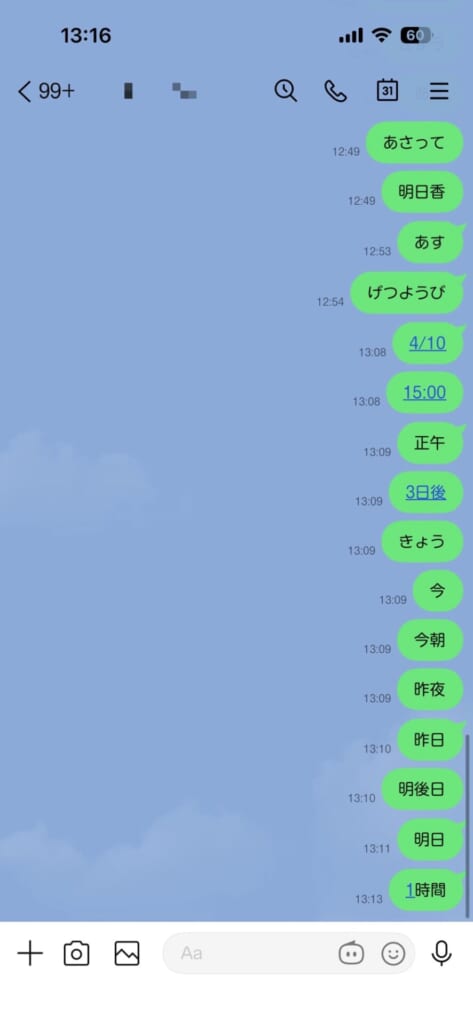
実際に「LINEで青文字になるのはどんな言葉?」と気になり、さまざまなテキストを送って検証してみました。
その結果、同じ日付や時間を示す言葉でも、青文字として反応するものと反応しないものがあることがわかりました。
以下に、「青文字になる言葉」を一覧表で整理しています。
- 日付
- 「4月10日」「4/10」など
- 曜日
- 「月曜日」「月曜」など
- 時間
- 「15:00」「15時」など
- 数字
- 「1時間」→ 当日の午前1時として認識される
- 「5時間」→ 当日の午前5時として認識される
「1時間」のように時間の長さを表すつもりで書いた言葉が、当日の時刻(午前1時など)として誤認識され、青文字になる場合があります。意図せず反応してしまうケースのため注意が必要です。
LINEバージョン26.6.0以降、青文字にならなくなった言葉
- 相対的な日付
- 「明日」「明後日」
- 曖昧な表現
- 「後日」「今朝」
- ひらがな表記
- 「きょう」「あす」「あした」「げつようび」
このように、LINEは日付・時間・曜日を自動で検出してカレンダー登録できるよう青文字表示しますが、表現によって反応にばらつきがあります。
完全にオフにしたい場合は設定から無効化し、特定の言葉だけ回避したい場合は入力方法を工夫する必要があります。それぞれのやり方は後述しています。
LINEの青文字に関するよくある質問

LINEの青文字について、よくある質問をご紹介します。
LINEで日付が青くなるのはなぜ?
LINEでは、メッセージ内の日付・時間・曜日を自動で認識し、予定としてカレンダー登録できるようリンク化する機能があります。
そのため、「5月10日」「明日18時」「金曜日」などの表現が青文字で表示されることがあります。これは不具合ではなく、LINEカレンダー機能による自動検出です。
LINEで日付が青くなるのをオフにする方法は?
LINEバージョン26.6.0以降では、設定からオフにできるようになりました。
「設定」→「トーク」→「メッセージからカレンダー登録」をオフにすることで、青文字が表示されなくなります。
詳しい手順は「LINEの青文字(カレンダー機能)をオフにする方法」をご覧ください。
LINEカレンダー機能をオフにすると相手側も消える?
いいえ。設定をオフにしても、変更されるのは自分の表示だけです。
自分の画面では、相手のメッセージを含めて青文字が表示されなくなりますが、相手側の設定には影響しないため、相手の画面では引き続き青文字で表示されます。
LINEカレンダーをオフにする設定が見当たらない場合は?
LINEのバージョンが古い可能性があります。
この設定はバージョン26.6.0以降で追加されたため、App StoreまたはGoogle PlayでLINEを最新バージョンに更新してから再度お試しください。
LINEカレンダー機能をオフにしてもカレンダー登録はできる?
はい、LINEカレンダー自体は引き続き利用できます。
オフにするのはメッセージ内の青文字リンクを非表示にするだけで、LINEカレンダーの機能そのものが無効になるわけではありません。
LINEカレンダーに登録された予定を削除するには?
青文字をタップして作成した予定は、LINEの「カレンダー」タブから該当の予定を開き、削除できます。
iPhoneカレンダーやGoogleカレンダーなど外部のカレンダーアプリと連携して登録した場合は、LINE側ではなく連携先のカレンダーアプリから削除してください。
まとめ:LINEの青文字を消す・回避する方法

- LINEで日付や時間が青文字になるのはカレンダー機能によるもので、タップするとカレンダー登録ができる仕組み
- LINEバージョン26.6.0以降では、設定から青文字表示をオフにできるようになった
- オフにすると、自分の画面では自分・相手どちらのメッセージでも青文字が表示されなくなる
- カレンダー機能自体はオフにならないため、LINEカレンダーは引き続き利用できる
- 機能を残したまま特定のメッセージだけ青文字にしたくない場合は、ひらがな表記や記号区切りで回避できる
LINEバージョン26.6.0以降では設定から青文字をオフにできるようになりました。「設定」→「トーク」→「メッセージからカレンダー登録」をオフにするだけで、簡単に非表示にできます。
完全にオフにはしたくないけれど特定のメッセージだけ青文字を避けたい場合は、ひらがな表記や記号区切りを活用してみてください。
LINEの便利な機能や裏ワザは、以下の記事でも解説しています。



スマホ相談窓口「TOP1」では、オンラインで料金見直しから操作方法、機種選びまでまとめて相談できます。
最大22ブランドから、あなたに合ったプランやスマホをご提案します!
\来店不要・自宅で完結/
公式LINEなら、相談前に月額料金の目安をサクッと確認できます。