
LINEで友だちと予定を決めたけど、あとから確認しようとしたらトークを遡るのが大変…
そんな経験はありませんか?
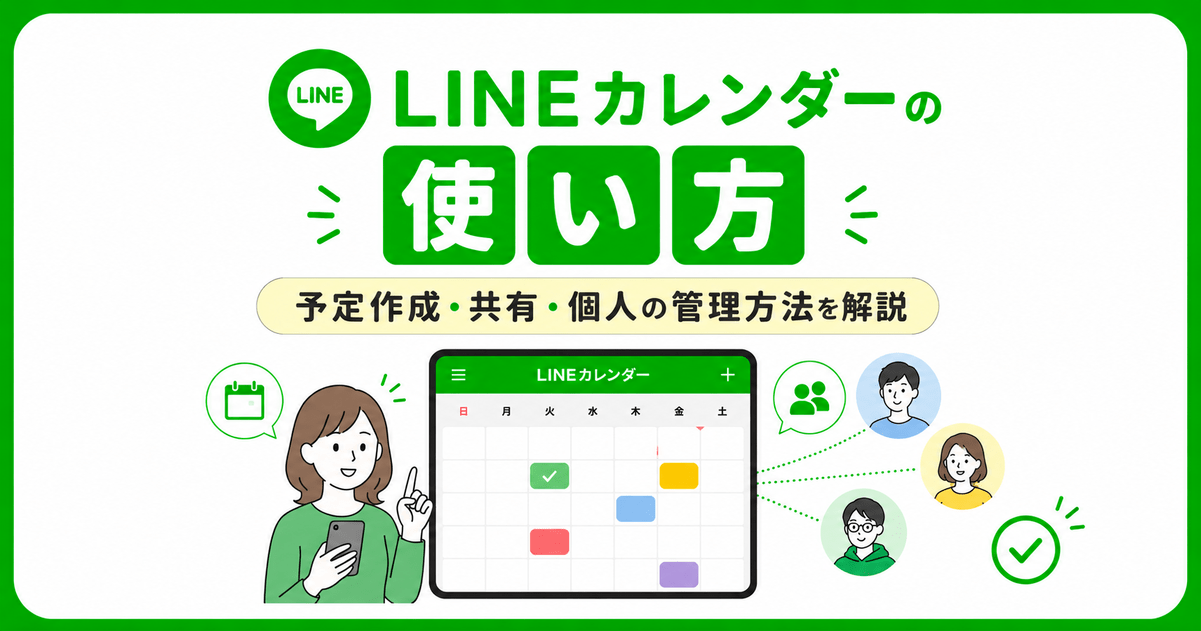
LINEカレンダーを使えば、トークで話しながらそのまま予定を登録・共有できます。別のカレンダーアプリを開く手間なく、LINEだけで予定管理が完結します。
この記事では、LINEカレンダーの基本的な使い方から、共有カレンダー・個人用カレンダーの活用方法まで、順番にわかりやすく解説します。
- LINEカレンダーでできることと、LINEスケジュールとの違い
- カレンダーの開き方と予定の作成方法
- 共有カレンダーの使い方(予定の作成・出欠確認・リマインダー)
- 個人用カレンダーで自分だけの予定を管理する方法
- 複数のカレンダーをまとめて確認する方法
LINEのトークで日付・時間が青文字になるのを消す方法は、以下の記事で解説しています。

\他社からのりかえなら楽天モバイルがお得/
- スマホ料金をチェックするだけで100ポイントプレゼント
- 【増量中】他社から乗り換え&初めての申込みで10,000ポイントプレゼント!

LINEカレンダーとは?

LINEカレンダーは2026年3月から提供が始まった新機能です。
友だちや家族と共有する「共有カレンダー」と、自分だけの「個人用カレンダー」の2種類があります。
予定の作成・共有だけでなく、トークとの連携やリマインダー通知など、LINEならではの便利な機能が揃っています。
LINEカレンダーでできること
LINEカレンダーでできることは、主に以下の6つです。
- トーク内の日付タップで予定を作成
- メッセージ長押しメニューからの予定作成
- トークルーム単位の共有カレンダー
- 個人用カレンダーによる予定管理
- 参加者への自動リマインダー通知
- 出欠の回答・確認機能
それぞれの具体的な使い方は、この後の章で順番に解説していきます。
LINEスケジュールとの違い
一言でいうと、「自分やグループの予定を管理する」のがLINEカレンダー、「イベントの日程調整をする」のがLINEスケジュールです。
それぞれの特徴を分かりやすく表にまとめました。
| LINEカレンダー | LINEスケジュール | |
|---|---|---|
| 目的 | 予定の作成・管理・共有 | 複数候補日からの日程調整 |
| 使い方 | カレンダー形式で管理 | 候補日に○×で回答 |
| 向いている場面 | 決まった予定の共有・管理 | まだ日程が決まっていない調整 |
まずはLINEスケジュールでみんなが集まれる日を決めて、日が確定したらLINEカレンダーに登録して忘れないように共有する、という流れが一番スムーズです。
この記事ではLINEカレンダーの使い方を詳しく解説していきます。
LINEスケジュールの使い方については、以下の記事で詳しく解説しています。ぜひあわせてご覧ください。

LINEカレンダーの開き方
LINEカレンダーは、LINEアプリがあればすぐに使えます。別途アプリをインストールする必要はありません。
カレンダーを開く方法は主に2つあります。それぞれ状況に応じて使い分けてみてください。
トークルームから開く方法
トークルームからカレンダーを開く方法は3パターンあります。
- カレンダーアイコンから開く
-
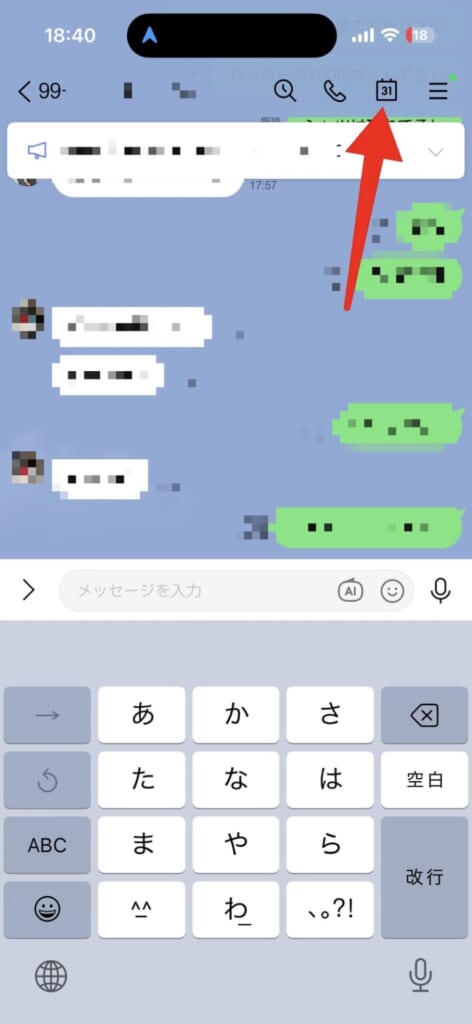
トークルームの右上にあるカレンダーアイコンをタップすると、そのトークルームの共有カレンダーが開きます。
トークルーム右上の
カレンダーアイコンをタップ - 「+」メニューから開く
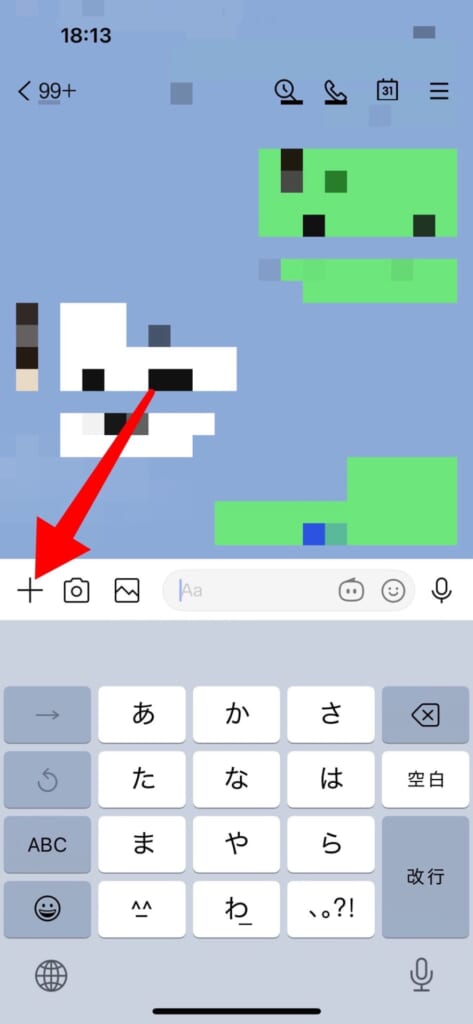
-
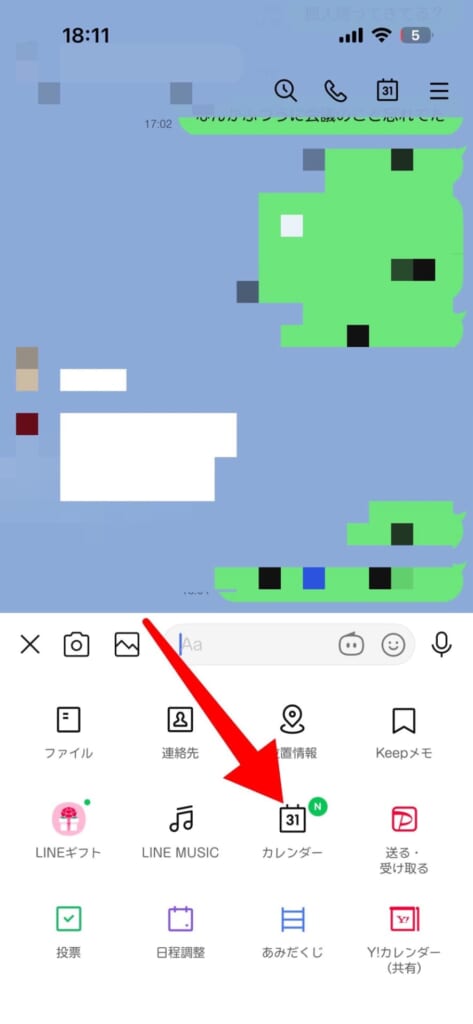
トークルーム下部の「+」をタップし、「カレンダー」を選択すると予定作成画面が開きます。
「+」メニューをタップ カレンダーアイコンをタップ - メッセージの長押しから開く
-
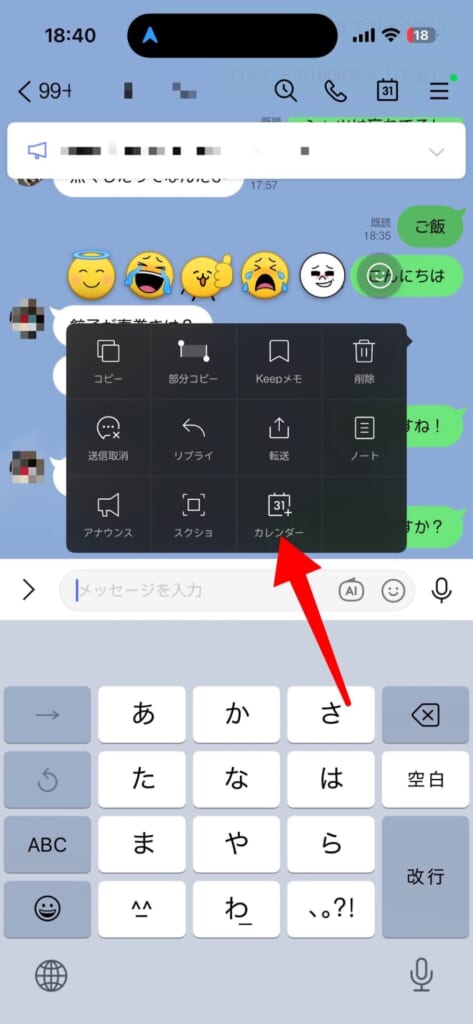
トーク内のメッセージを長押しするとメニューが表示されます。
その中の「カレンダー」をタップすると、そのメッセージの内容を引用した形で予定作成画面が開きます。
メッセージを長押しして
カレンダーアイコンをタップ
日付テキストをタップして開く方法
トーク内で日付や時刻を含むメッセージを送受信すると、その日付部分が自動的にリンクになります。このリンクをタップすると、LINEカレンダーの予定作成画面に直接移動できます。
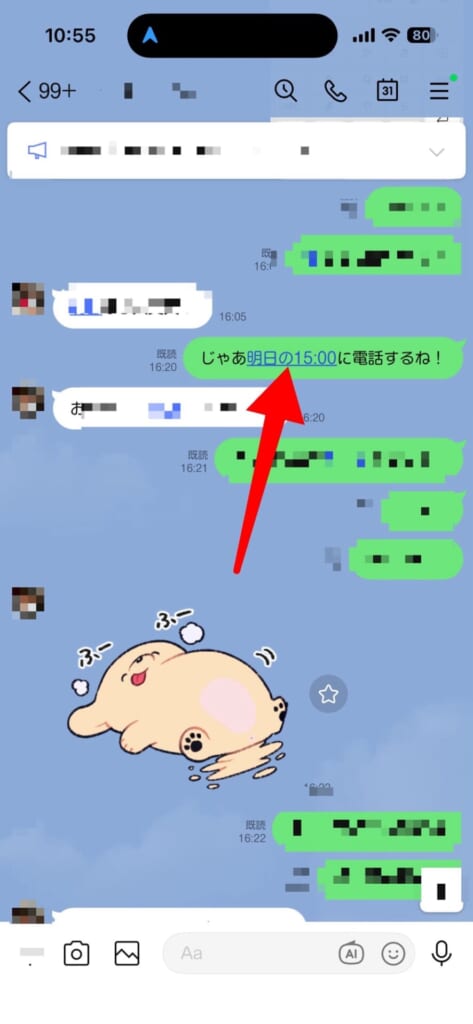
タップするとカレンダーに遷移する
たとえば「3月26日に集合しよう」というメッセージの「3月26日」の部分がリンクになるイメージです。
日付部分が自動的にリンクになるのを消す方法は、以下の記事で解説しています。
共有カレンダーの使い方(友だち・グループと予定を共有)

LINEカレンダーの「共有カレンダー」は、トークルームのメンバーと予定を共有・管理できる機能です。家族や友だち、グループのメンバーと予定を一緒に確認したり、出欠を取ったりすることができます。
ここでは、予定の作成から出欠確認・リマインダーの設定まで順番に解説します。
共有カレンダーで予定を作成する
共有カレンダーの予定は、トークルームから作成します。以下の手順で進めてください。
トークルームの右上にあるカレンダーアイコンをタップし、共有カレンダーを開く
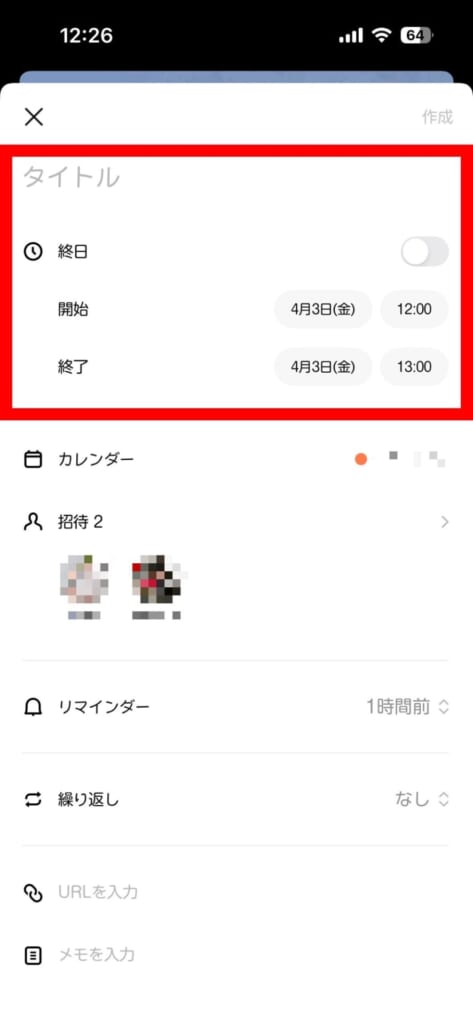
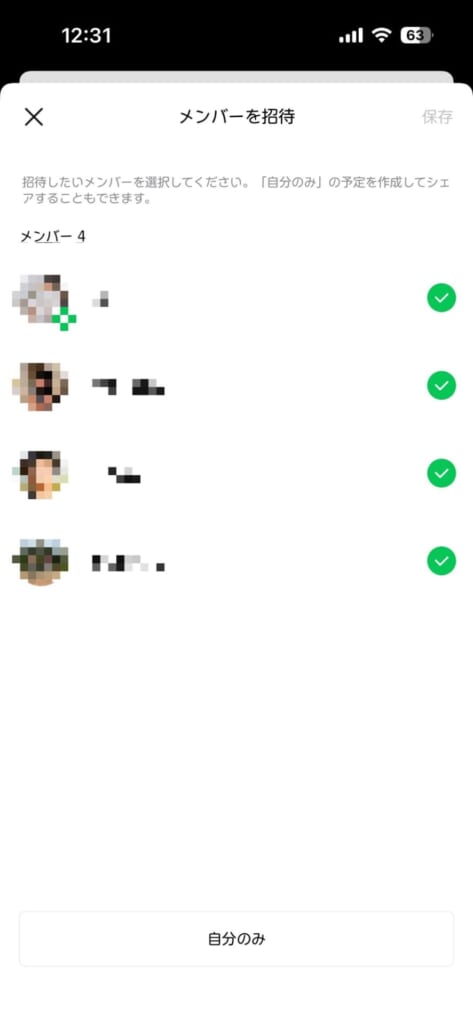
デフォルトでは、トーク内のメンバー全員が参加者に設定されています。
招待が不要な人がいる場合は、チェックを外しましょう。
なお、トークに参加していないユーザーを追加することはできません。
自分の予定を共有しておきたい場合は、招待を自分のみに設定することで「共有カレンダー」として作成・共有できます。ただし、自分以外にはリマインダー通知は届きません。
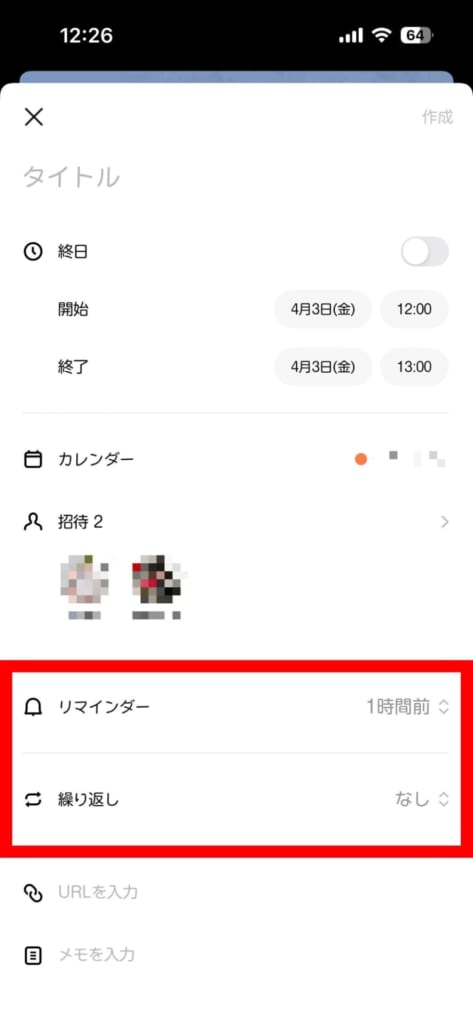
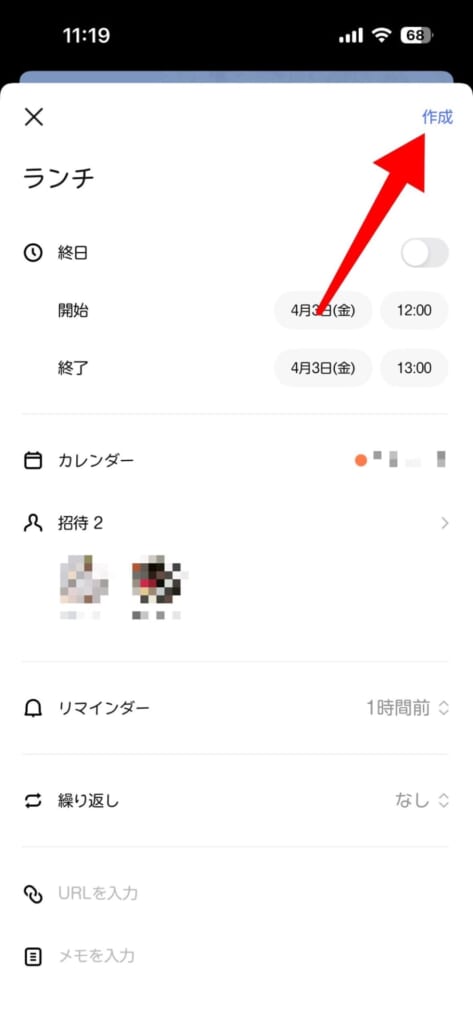
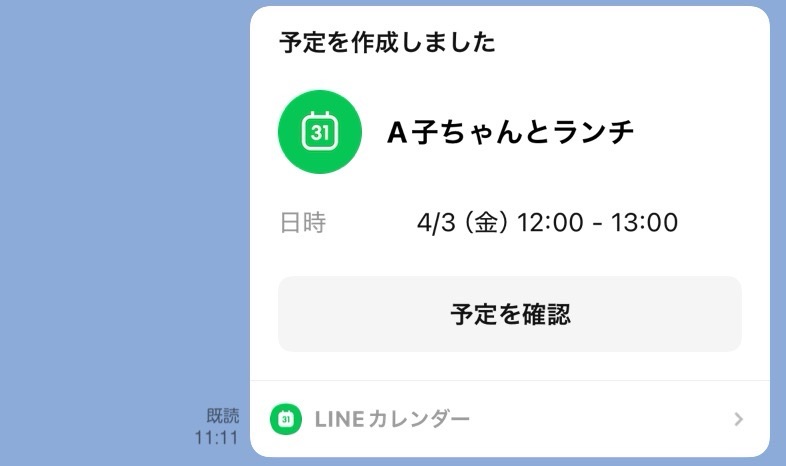
共有カレンダーで予定を確認する
作成した予定は、トークルームから確認できます。
トークルームの右上にあるカレンダーアイコンをタップすると、そのトークルームの共有カレンダーが表示されます。日付をタップすると、その日の予定の詳細を確認できます。
カレンダーアイコンをタップ

なお、複数のトークルームの予定をまとめて確認する方法は、後ほど「共有カレンダーと個人用カレンダーを一画面で確認する方法」で解説します。
出欠を回答する・確認する
共有カレンダーでは、予定への出欠をトークルーム内で回答・確認することができます。
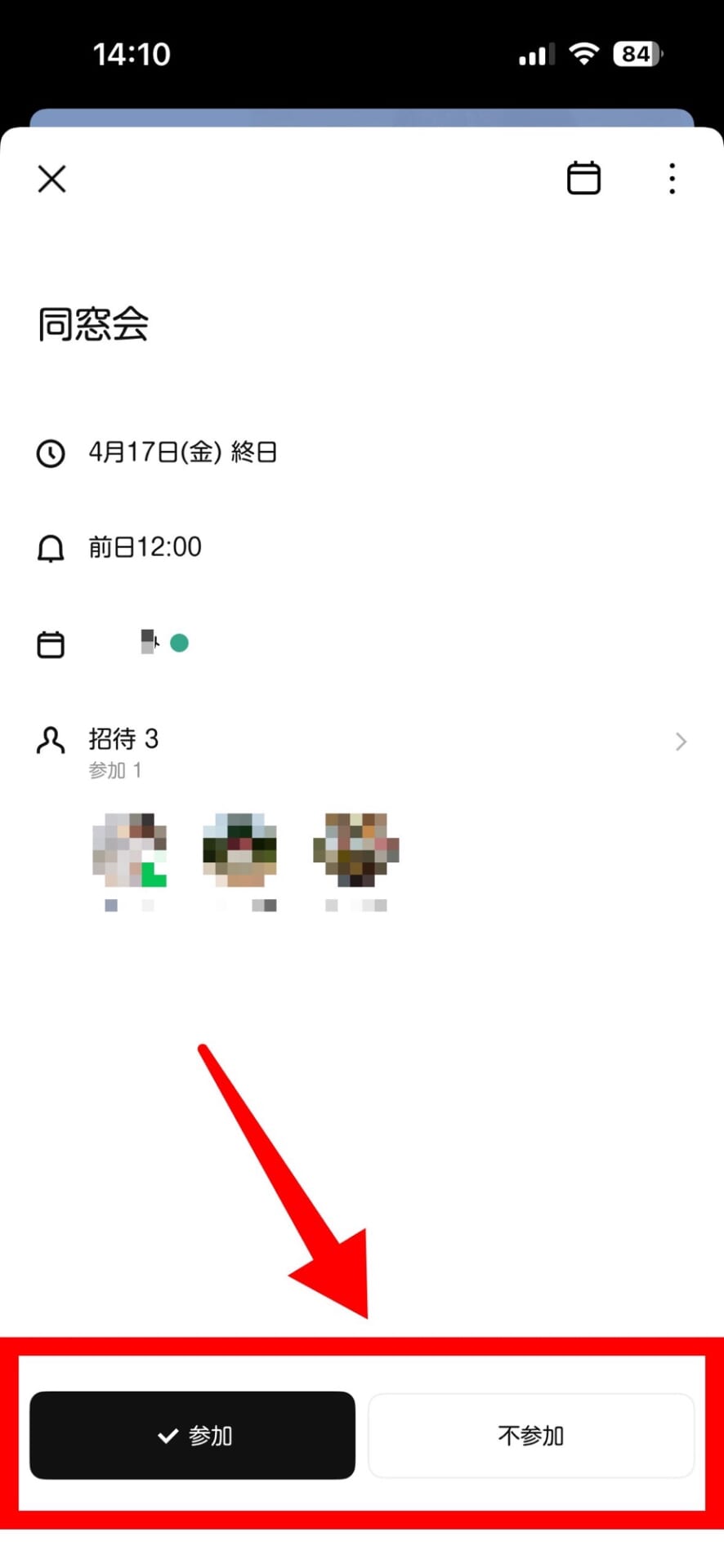
出欠を回答する(参加者)
または、トークルーム右上の「カレンダー」アイコンをタップして、対象の予定を開きます。
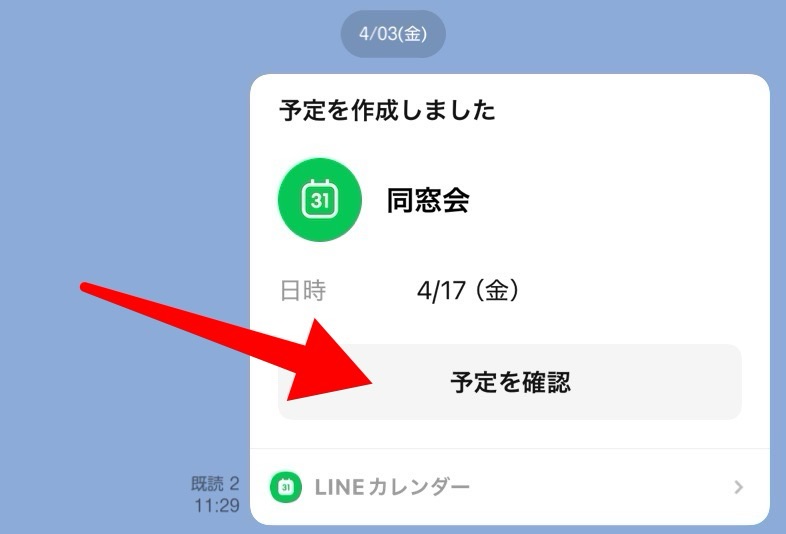
回答した出欠は、トークルームの全員が確認できます。
出欠を確認する(主催者)
予定の詳細画面から、メンバーごとの出欠状況を一覧で確認できます。
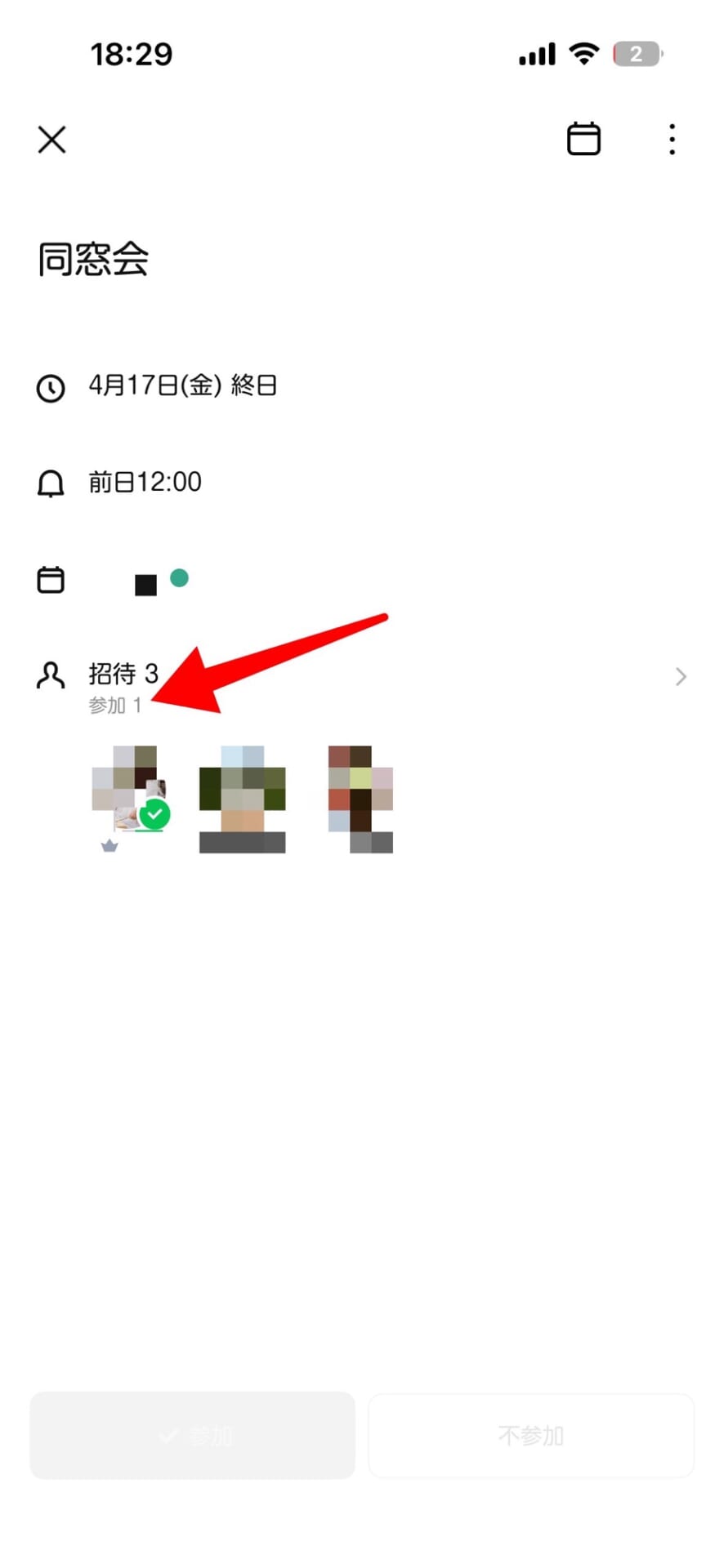
アイコンに緑のレ点が付いている人が参加者です。「招待」の下に参加「1」など参加人数も表示されているので、人数確認がスムーズです。
リマインダーを受け取る設定方法
共有カレンダーでは、予定の前にリマインダー通知を受け取ることができます。以下の手順で設定してください。
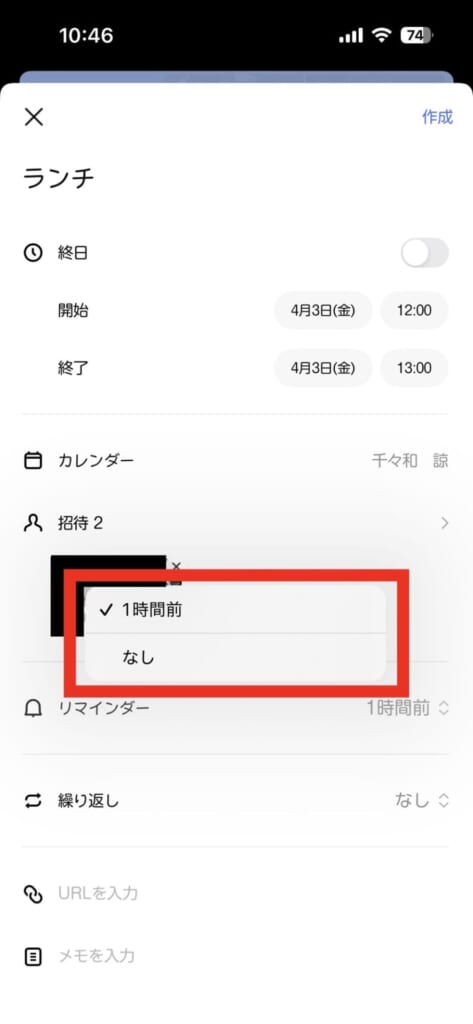
リマインダーをオンにすると、LINEの「Service Message」という公式アカウントから通知が届きます。リマインダー通知は、予定の参加者および出欠が「未回答」のユーザーに送信されます。
設定できるリマインダーの種類は、以下の2パターンのみです。
- 予定が「終日」の場合
- 前日正午(12時)
- 予定が時間指定されている場合
- 開始の1時間前
リマインダーが不要な場合は、「なし」を選択することもできます。
個人用カレンダーの使い方(自分だけの予定を管理)
個人用カレンダーは、自分だけの予定を管理できる機能です。共有カレンダーとは異なり、トークルームのメンバーには表示されません。
仕事の予定やプライベートな用事など、自分だけで管理したい予定に活用できます。
個人用カレンダーで予定を作成する
自分専用の「個人用カレンダー」の作成方法は、以下のとおりです。
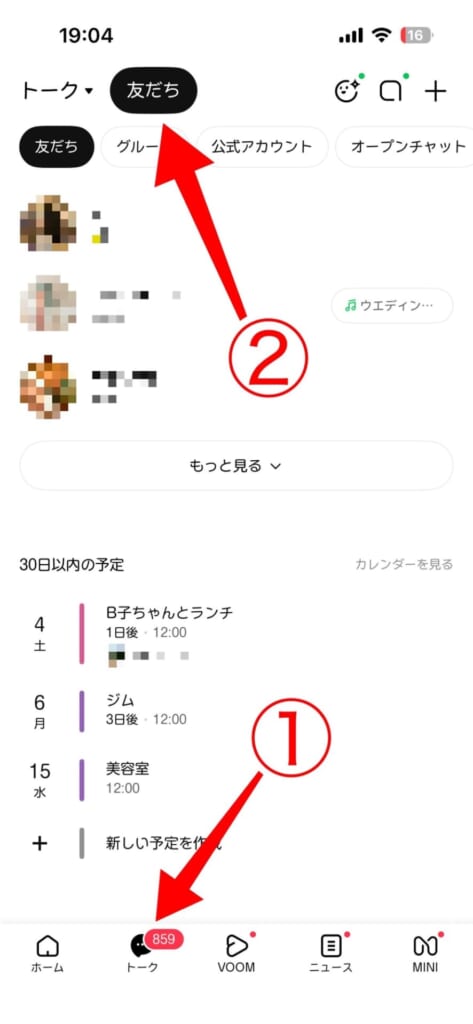
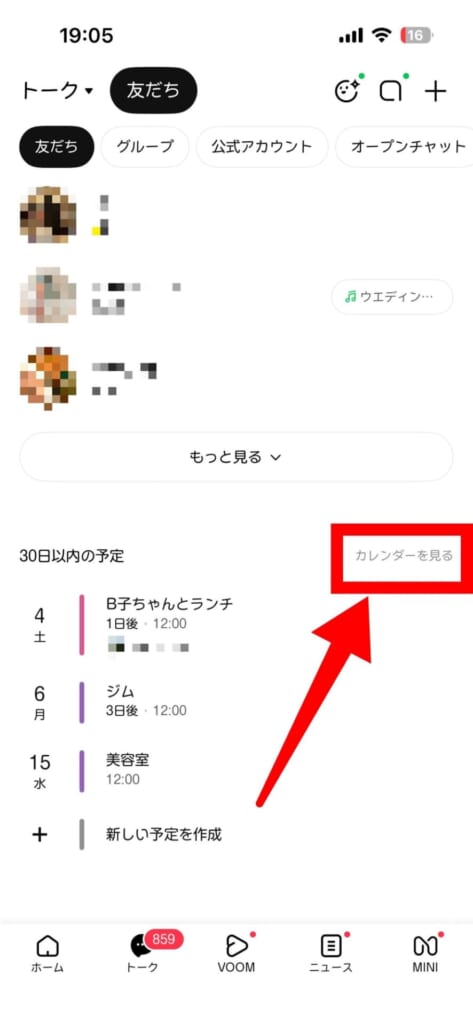
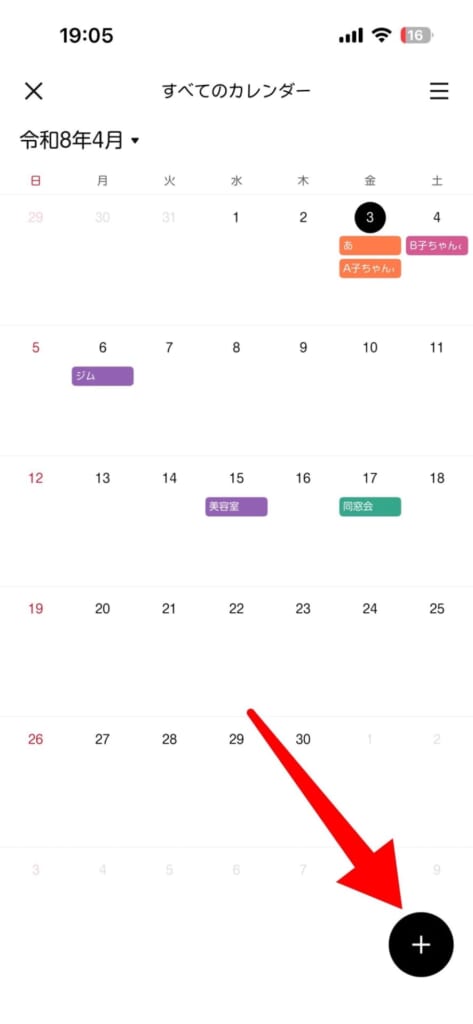
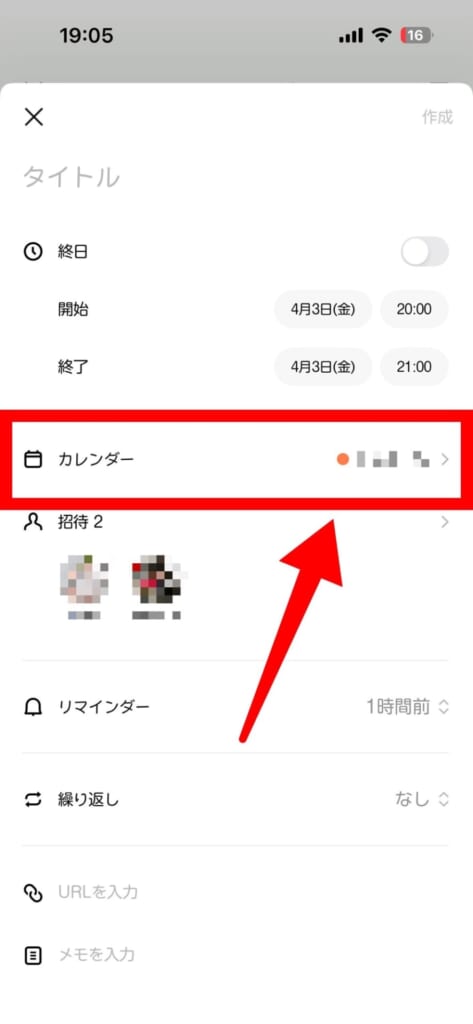
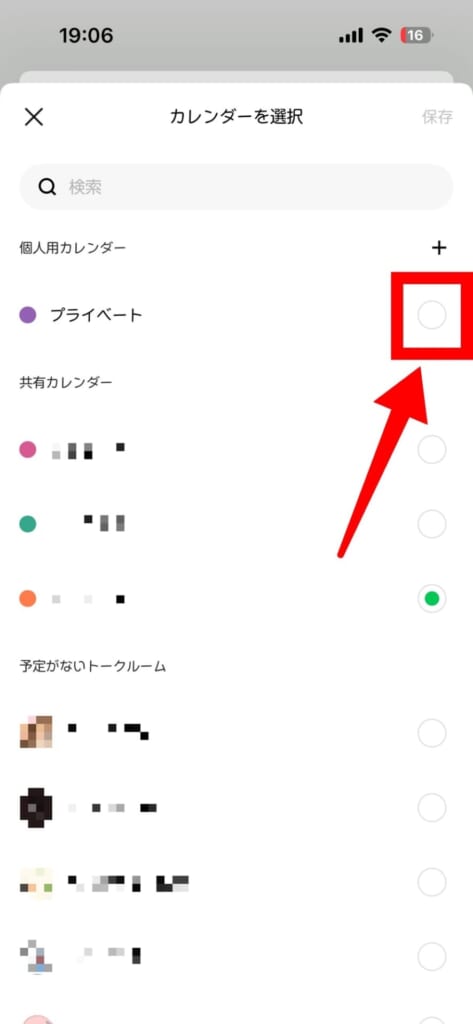
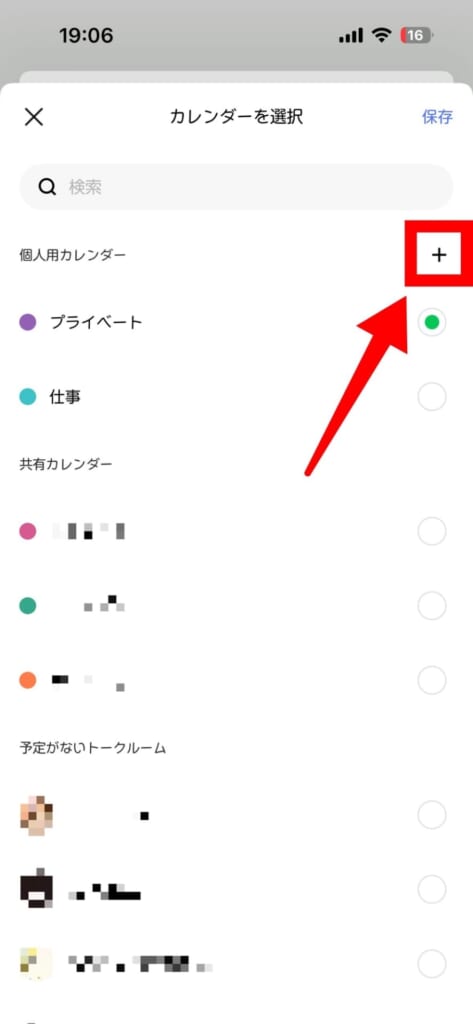
「個人用カレンダー」の右隣にある「+」を押すと、個人用カレンダーの種類を分けることもできます。
仕事用・プライベート用など色分け(ラベル分け)したいときに便利です。
共有カレンダーと個人用カレンダーを一括で確認する方法
トークルームごとにカレンダーが作成されたら、予定の確認が大変じゃない?

LINEカレンダーには、予定を一括で確認できる機能もあります!
LINEカレンダーでは、複数のトークルームの共有カレンダーと個人用カレンダーをまとめて一画面で確認することができます。
トークルームをひとつひとつ開かなくても、すべての予定を一括で把握できるので便利です。
確認する手順は以下のとおりです。
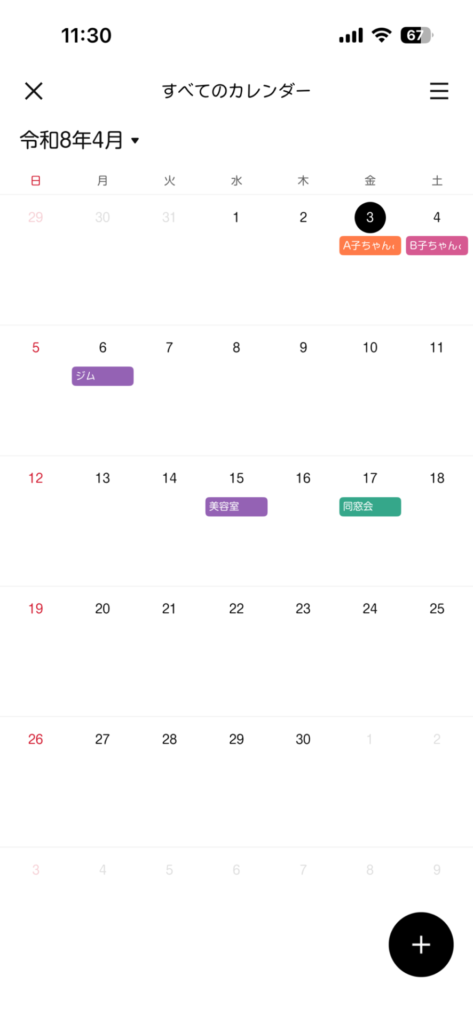
「すべてのカレンダー」から各トークルームへ移動する方法
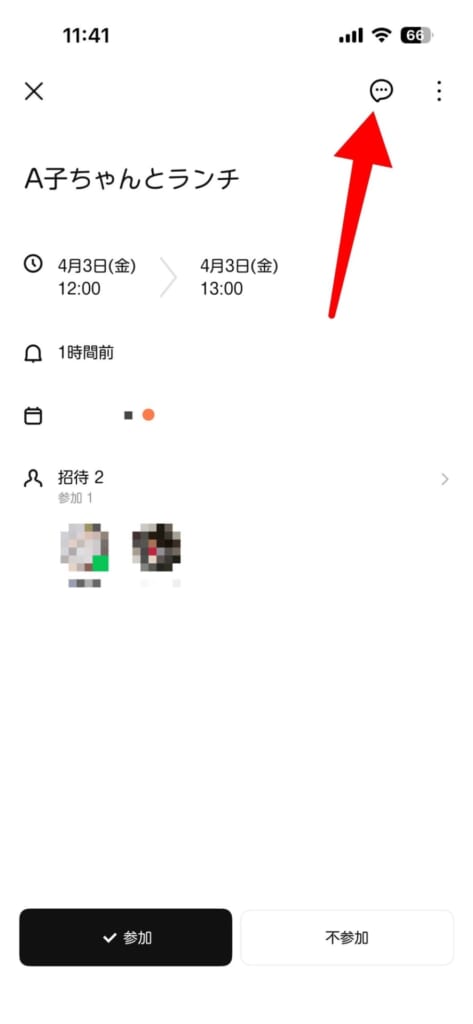
「すべてのカレンダー」から確認したい予定をタップし、「共有カレンダー」を開くと、右上にトークアイコンが表示されます。
このアイコンをタップすると、予定を作成したトークルームへ瞬時に移動できます。
予定が近づいてきたときに、詳細を決めるためにトークルームを使うことが多いと思います。その際に、トークルームを探す手間を省くことができます。

トークルームは、予定を決めたときの会話ではなく、最新の会話部分に遷移します。
LINEカレンダーでよくある質問

LINEカレンダーに関するよくある質問をご紹介します。
LINEカレンダーとLINEスケジュールは何が違う?
LINEカレンダーとLINEスケジュールには、以下のような違いがあります。
LINEグループごとに作成できる「共有カレンダー」機能です。
誰がいつ空いているか、いつイベントがあるかを長期的に管理するのに向いています。
特定のイベントのために、みんなの都合が良い日を探すためのツールです。
幹事が候補日をいくつか出し、参加者に「○・△・×」で答えてもらうアンケート形式です。
詳しくは「LINEスケジュールとの違い」でも解説しています。
トークルームを退出したときのカレンダーデータはどうなる?
グループトークの場合、グループ内の全員が退出するとそのトークルームの共有カレンダーのデータも削除されます。
1対1トークの場合は、自分と相手の両方がLINEアカウントを削除すると、共有カレンダーのデータも削除されます。なお、LINEアカウントを削除すると個人用カレンダーのデータも削除されます。
トークルームで日付や時間が青文字にならない
トークルームで日付や時間を入力しても青文字のリンクにならない場合、以下の2つの原因が考えられます。
- 原因①:LINEアプリのバージョンが古い
- 日付や時間が青文字になるのは、LINEアプリのバージョンが「26.3.0」以上の場合のみです。まずはLINEアプリが最新バージョンになっているか確認し、古い場合はアップデートを行いましょう。
- 原因②:カレンダーのリンク設定がオフになっている
- LINEの設定でカレンダーへのリンク表示がオフになっている場合も、青文字になりません。以下の記事を参考に、設定を確認してください。
LINE共有カレンダーを編集するとトークに通知は送られる?
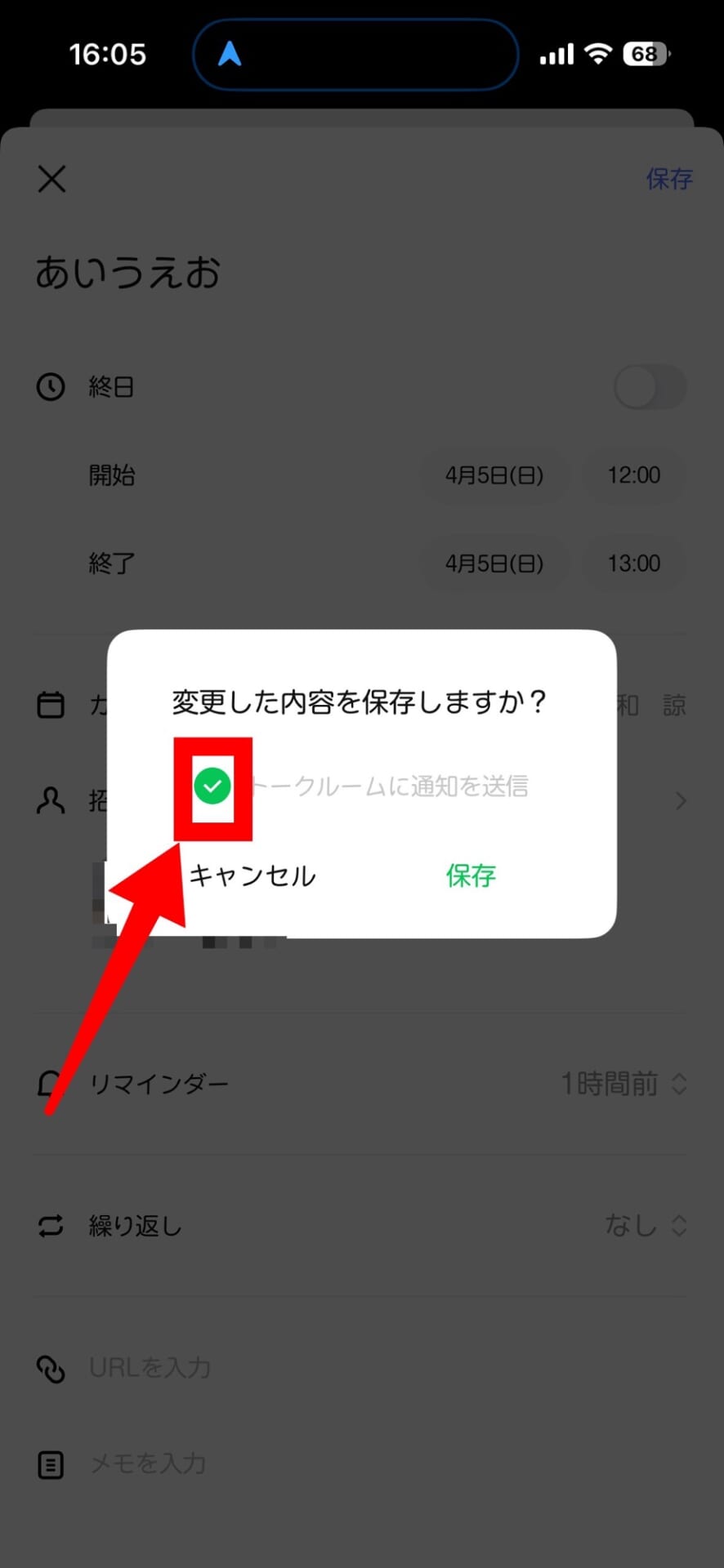
共有カレンダーを編集・削除する際、「変更内容を保存しますか?」という画面が表示されます。
この画面では、デフォルトで「トークルームに通知を送信」にチェックが入っています。チェックを外すことで、通知を送らずに共有カレンダーの編集・削除が可能です。
共有カレンダーは、トークルームの参加者全員が内容を確認・変更できます。
LINEカレンダーを使いこなして予定管理をラクにしよう

この記事では、LINEカレンダーの使い方について解説しました。
- LINEカレンダーには「共有カレンダー」と「個人用カレンダー」の2種類がある
- 共有カレンダーでは予定の作成・出欠確認・リマインダー通知ができる
- 個人用カレンダーで自分だけの予定を管理できる
- 「すべてのカレンダー」画面で全トークルームの予定を一括確認できる
LINEカレンダーを使えば、トークで話しながらそのまま予定を登録・共有できるため、別のカレンダーアプリを行き来する手間がなくなります。まずは身近な家族や友だちとの予定管理から使い始めてみてください♪
LINEの便利な機能や裏ワザは、以下の記事でも解説しています。



スマホ相談窓口「TOP1」では、オンラインで料金見直しから操作方法、機種選びまでまとめて相談できます。
最大22ブランドから、あなたに合ったプランやスマホをご提案します!
\来店不要・自宅で完結/
公式LINEなら、相談前に月額料金の目安をサクッと確認できます。