最近、YouTube見てると画面が暗くなる…
画面、真っ暗…勝手に暗くなるのは直すことできる?
YouTube(ユーチューブ)で動画の視聴中に「画面が勝手に暗くなる」という問題でお困りではありませんか?
動画の視聴中に急に画面が暗い状態になってしまうと見にくくて困りますよね。
特にスマホ(iPhoneやAndroid)でYoutubeアプリを使っている時や、PC・テレビで再生している時にこの現象が発生すると、「何が原因?」「どう対処すればいいの?」とを解決策を検索している人も多いでしょう。
本記事では、Youtubeの動画を再生している中で画面が勝手に暗くなってしまう問題の原因を解説し、デバイス(iPhone、Android)ごとの対処法や設定の確認・調整方法を紹介します。
初心者でも分かりやすく解決策を解説しますので、ぜひ試してみてください。
YouTubeの画面がおかしいトラブルでお困りの方はこちらをチェック!

\他社からのりかえなら楽天モバイルがお得/
- スマホ料金をチェックするだけで100ポイントプレゼント
- 【増量中】他社から乗り換え&初めての申込みで10,000ポイントプレゼント!

YouTubeの画面が暗くなる5つの原因
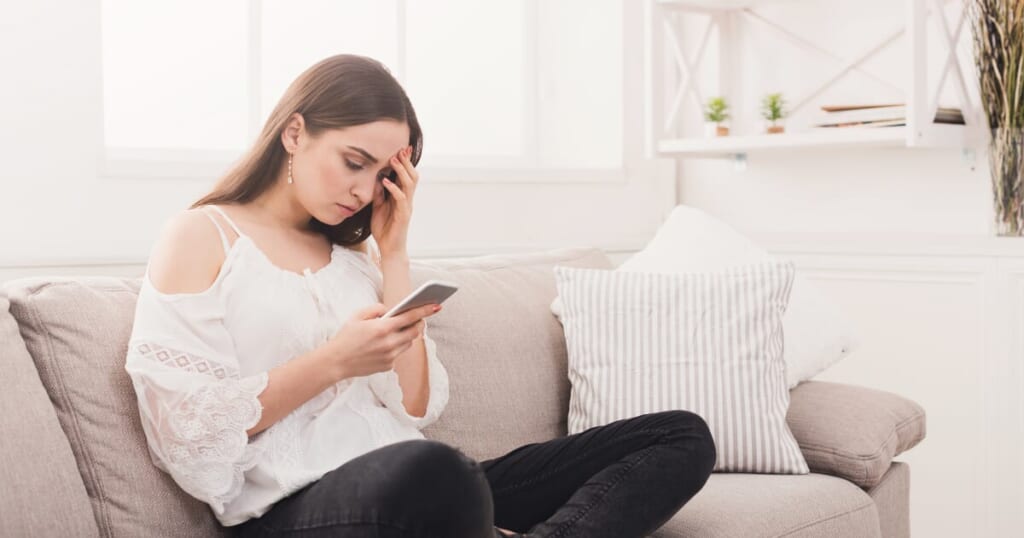
Youtubeで動画を再生中に画面が暗くなる問題は、主に以下の5つの原因が挙げられます。
- デバイスの自動明るさ調整機能がオン
- 「刺激的な光の点滅を検知時に暗くする」がオン
- YouTubeアプリの「アンビエントモード」がオン
- YouTubeアプリの「ダークモード」がオン
- アプリやシステムの一時的な不具合
デバイスの自動明るさ調整機能がオンになっている
スマホ(iPhone、Android)やパソコン(PC)、テレビといったデバイス自体に搭載されている、周囲の明るさに応じて画面の明るさを自動で調整する機能が原因で、画面が暗くなっている可能性が高いです。
この機能は、自動明るさ調整機能や自動輝度調整機能とも呼びます。
この自動明るさ調整機能がオンになっていると、画面が暗く見える原因になりますのでスマホの設定を確認しましょう。
「刺激的な光の点滅を検知時に暗くする」がオンになっている
iPhoneの設定アプリにある「刺激的な光の点滅を検知時に暗くする」機能がオン(有効)になっている場合、Youtubeの動画の映像中に点滅する光を検知すると、画面が自動的に暗くなる可能性があります。
これはスマートフォンの不具合ではなく機能ですが、自分で設定していなくても意図せずオンになっている場合があるので確認しましょう。
刺激的な光の点滅を検知時に暗くする機能とは?
映像コンテンツ中の点滅する光から受ける影響を抑えるための機能です。
この機能が有効だと、動画中で刺激的な点滅をシステムが検知した時に、自動で画面の明るさを下げて表示を調整します。
YouTubeアプリの「アンビエントモード」がオンになっている
Youtubeアプリの再生設定機能の一つである「アンビエントモード」がオン(有効)になっている時に、動画の画面の周辺が暗く(黒く)なる現象が発生します。
これは機能であり不具合ではありませんが、意図せずオンになっている時に画面全体が暗いと感じる可能性があります。
「アンビエントモードって何?」という方はこちらの記事をチェック!
YouTubeアプリの「ダークモード」がオンになっている
Youtubeアプリやブラウザの設定で「ダークモード」が有効になっていると、画面全体が黒く、または暗い色で表示されます。
これはスマートフォンの不具合ではなく機能ですが、自分で設定していなくても意図せず設定がオンになっている可能性があります。
「ダークモードって何?」という方はこちらの記事をチェック!
アプリやシステムの一時的な不具合
YoutubeアプリやデバイスのOS(iOS、Android OS)、ソフトウェアの一時的な不具合や動作の問題により、画面が正常に表示されない現象が発生している可能性もあります。
特に、キャッシュやデータが溜まりすぎている時に起きやすいです。
YouTubeの画面が暗くなる場合の対処法
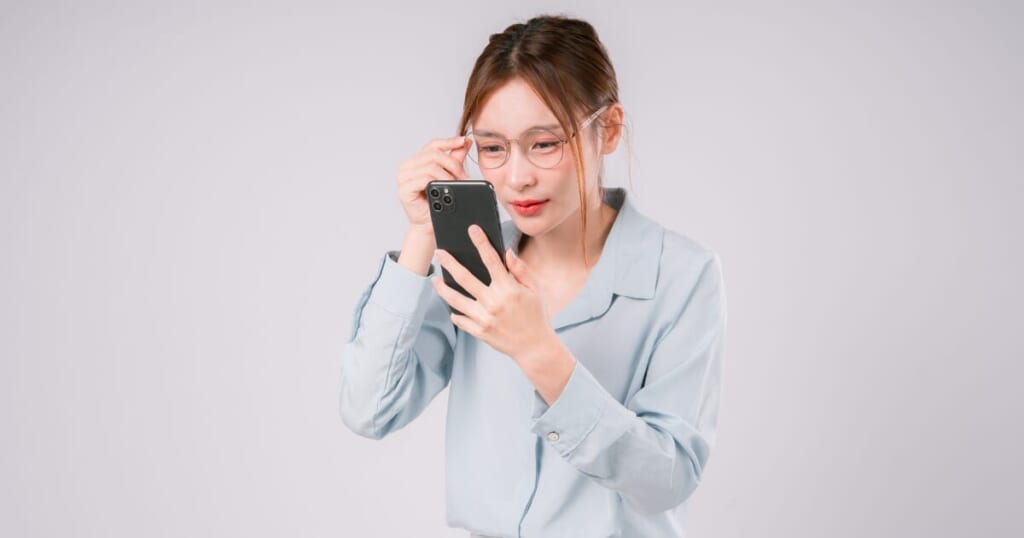
それでは、YouTubeアプリの画面が暗くなる5つの原因の対処法について画像付きで詳しく解説します。
自動明るさ調整機能をオフにする
YouTubeで画面が暗くなるトラブルにおいて、自動明るさ調整機能オンになっているのが最も多い原因です。
デバイスの設定を確認し、この機能がオンになっている場合は自動で画面の明るさが調整される機能をオフ(無効)にしましょう。
- iPhone
-
- 設定アプリを開く
- 「アクセシビリティ」をタップ
- 「画面表示とテキストサイズ」をタップ
- 「明るさの自動調整」をオフにする
- Android
-
- 設定アプリを開く
- 「ディスプレイ」をタップ
- 「明るさの自動調整」をオフにする
「刺激的な光の点滅を検知時に暗くする」をオフにする
こちらの設定は、iPhoneユーザー向けです。
- 設定アプリを開く
- 「アクセシビリティ」をタップ
- 「動作」をタップ
- 「刺激的な光の点滅を検知時に暗くする」をオフにする
画像付き解説はこちら
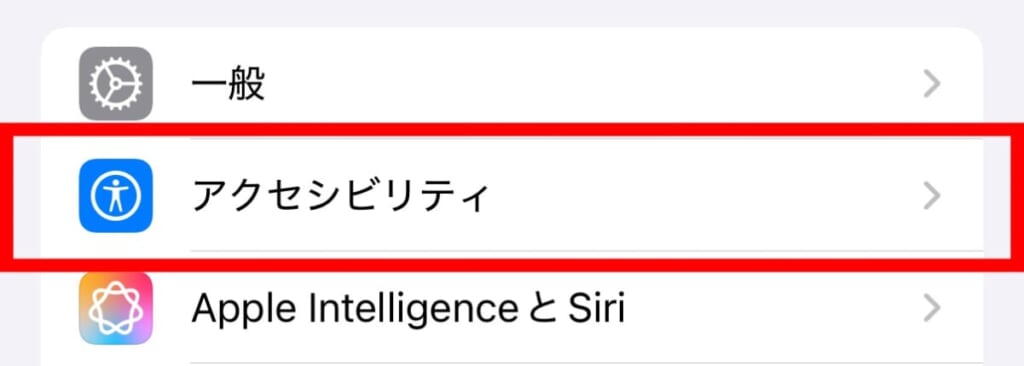
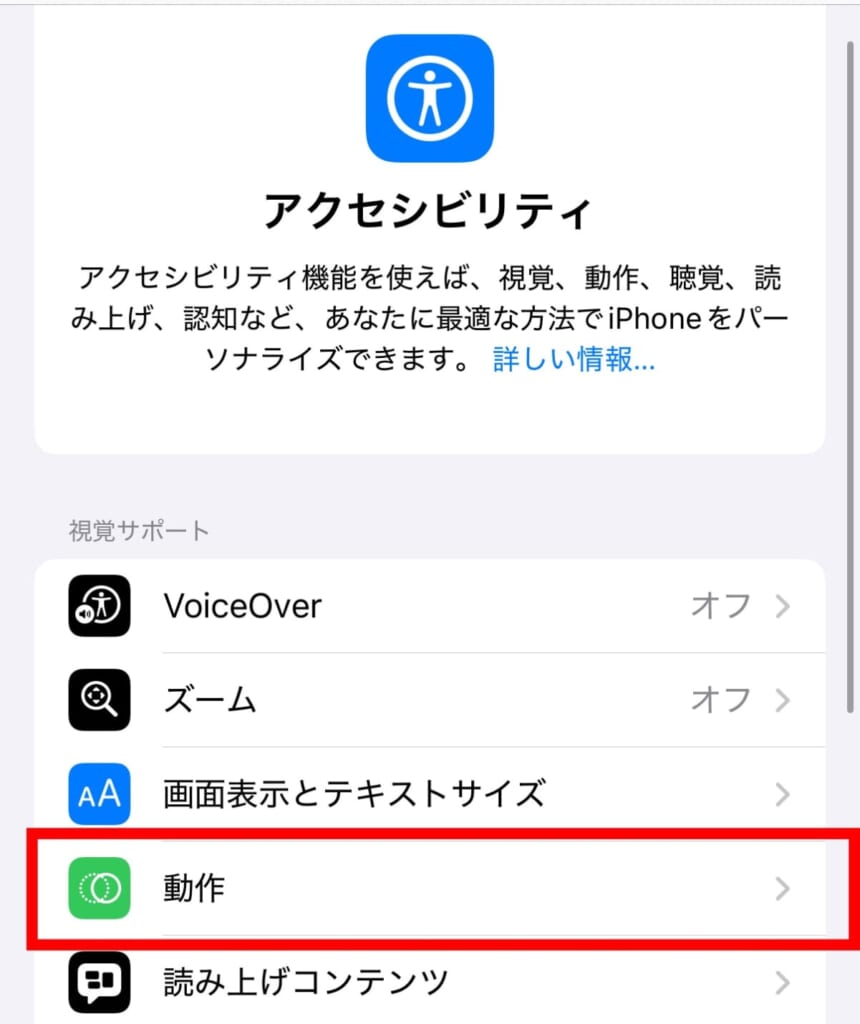
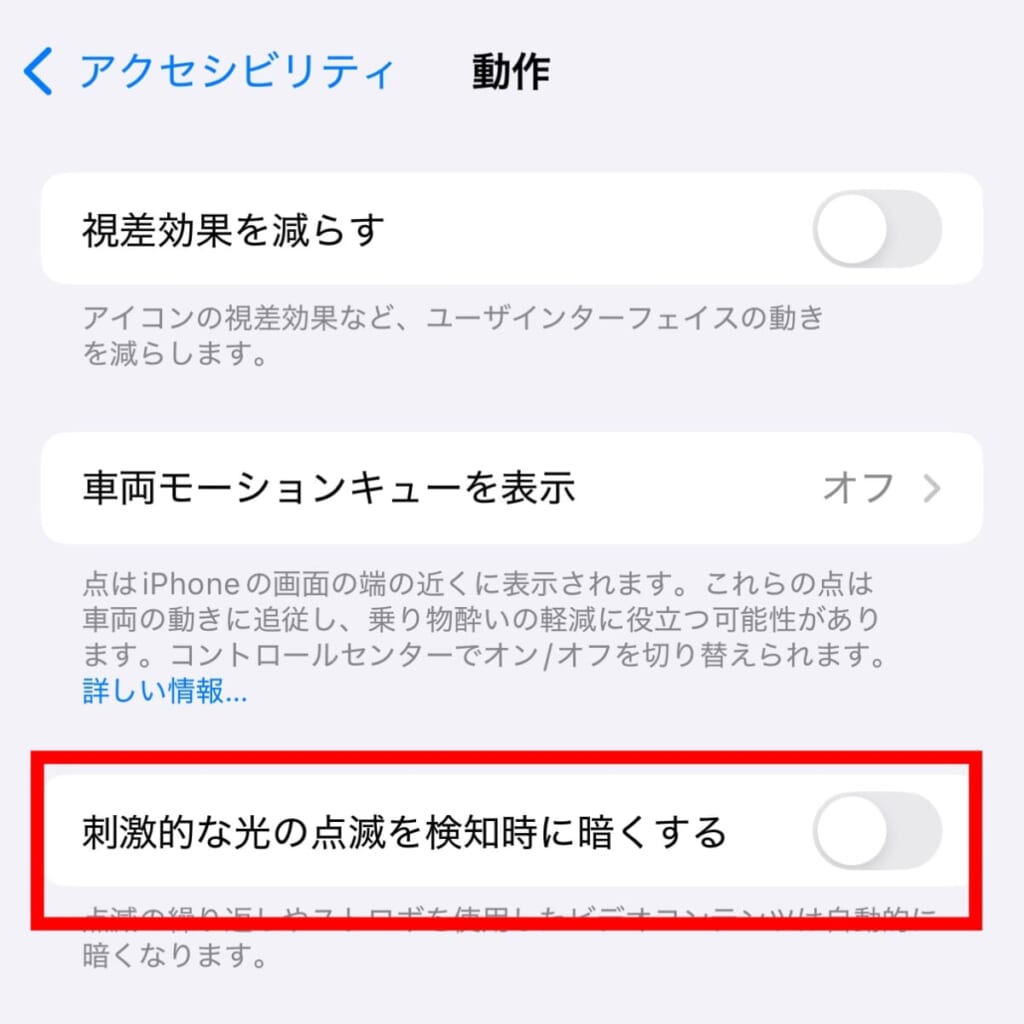
YouTubeアプリの「アンビエントモード」をオフにする
Youtubeの再生画面の設定を確認し、「アンビエントモード」を無効に変更していきましょう。
このアンビエントモードは動画再生画面の背景に作用する機能であるため、基本的には動画の再生中にしか変更できません。
見落としがちな設定なのでオンになっている可能性が非常に高いです。
YouTubeアプリ内で設定を確認してみましょう。
「アンビエントモードって何?」という方はこちらの記事をチェック!
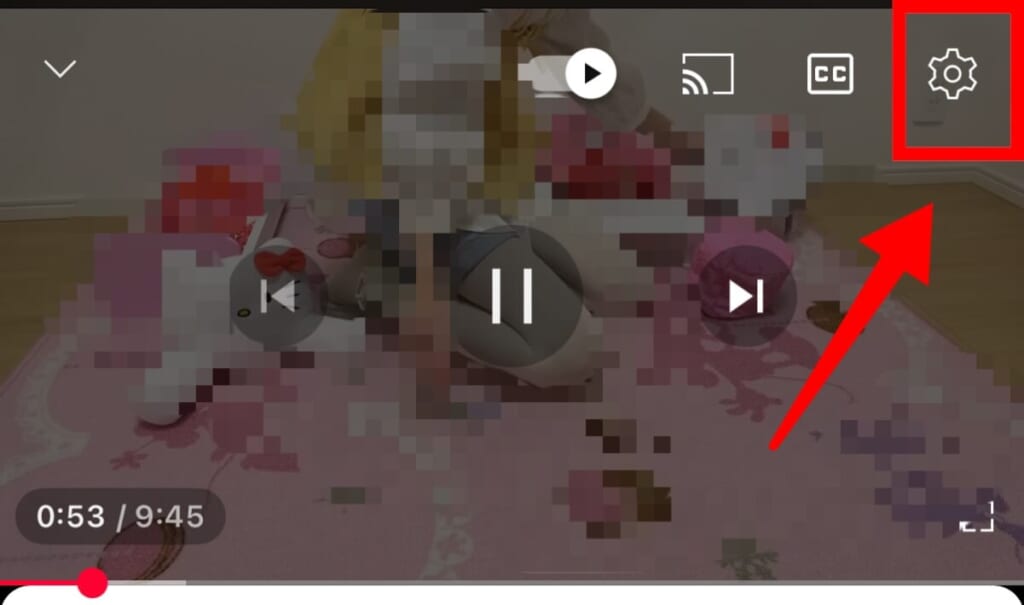
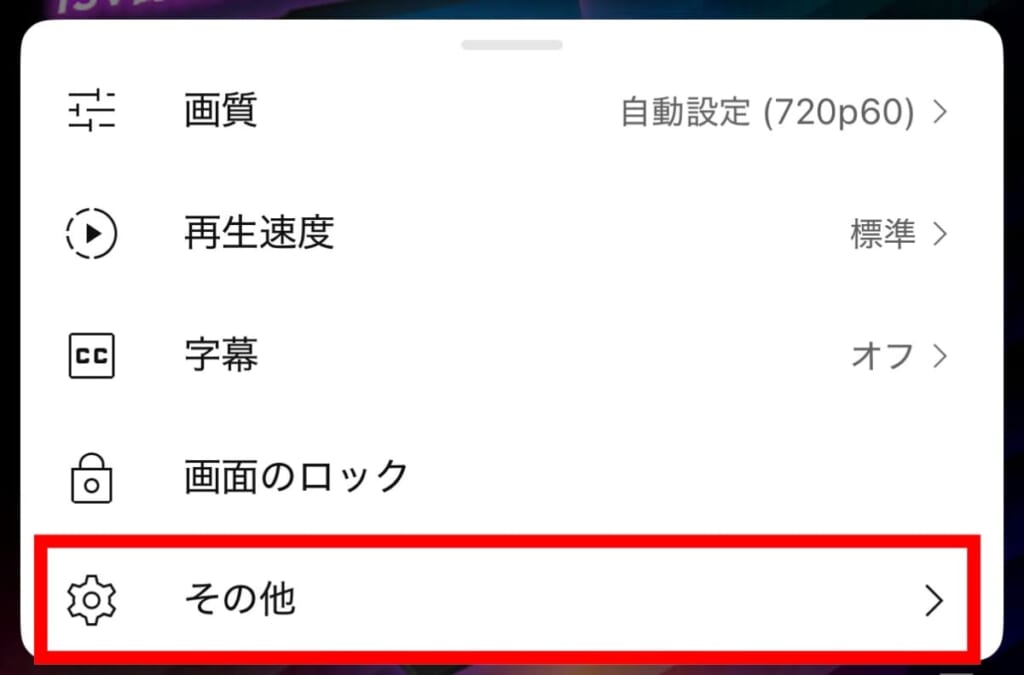
- 何でも良いのでYouTubeアプリで動画を再生する
- 再生中の画面を一度タップして、設定アイコン(歯車マーク)をタップ
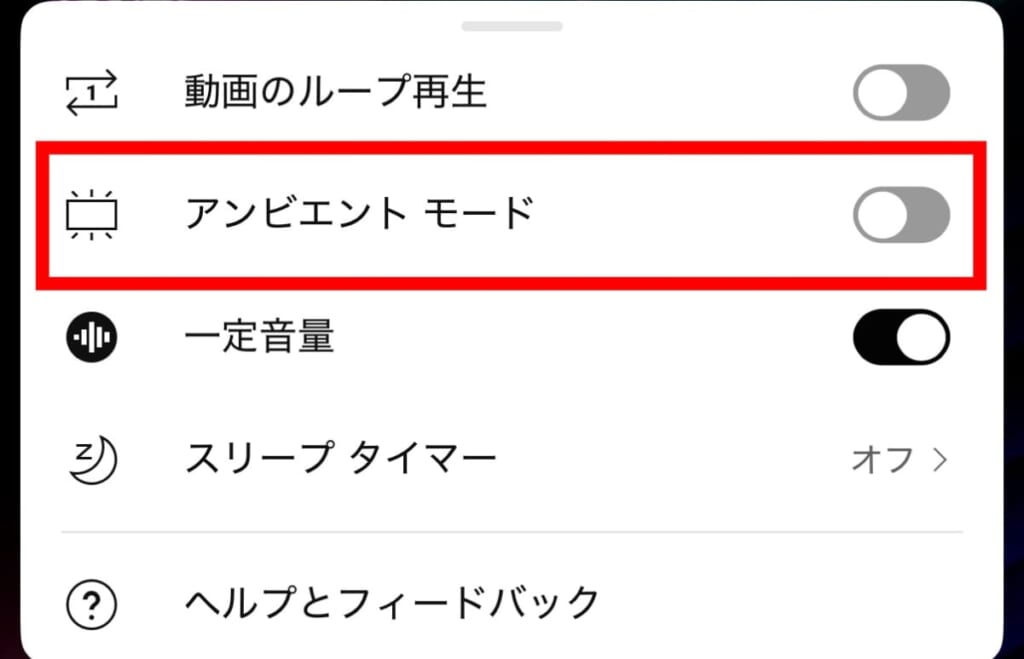
- 「その他」をタップ
- 「アンビエントモード」をオフにする
アンビエントモードはオフですと表示されれば完了。
画像付き解説はこちら

YouTubeの「ダークモード」設定を確認
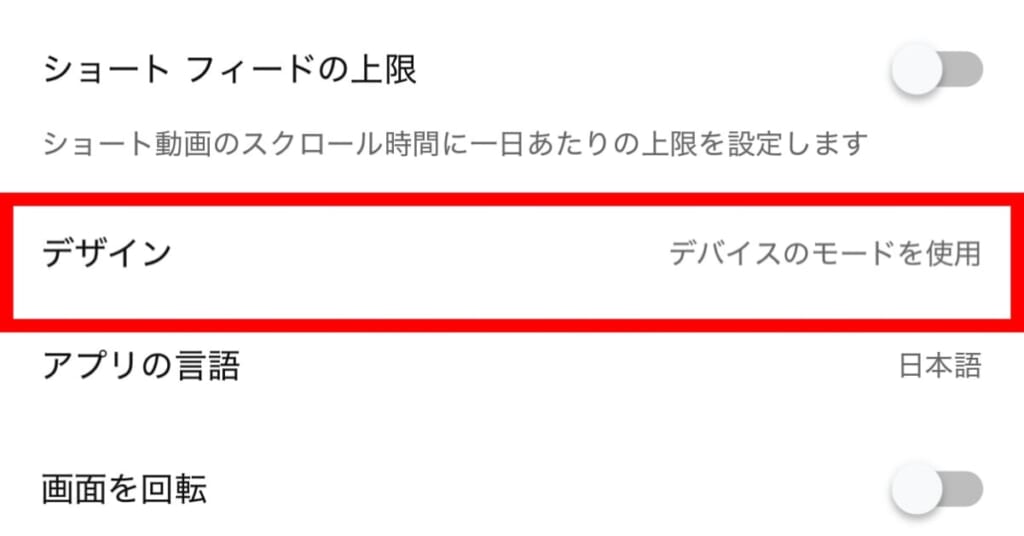
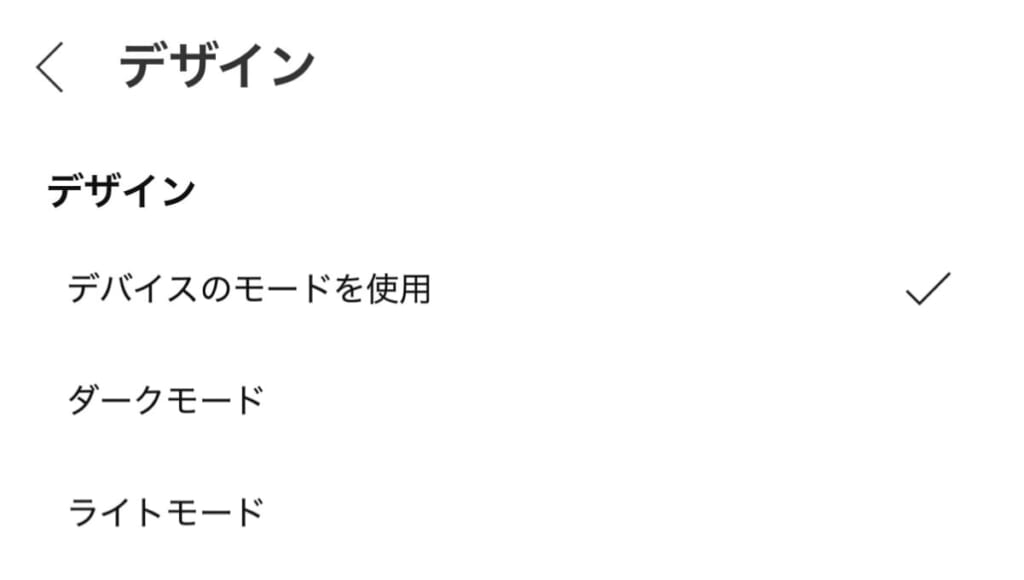
Youtubeアプリの設定で画面のデザインを確認し、「ダークモード」になっていたら必要に応じて別の「デバイスのモードを使用」または「ライトモード」に変更しましょう。
- YouTubeアプリを開く
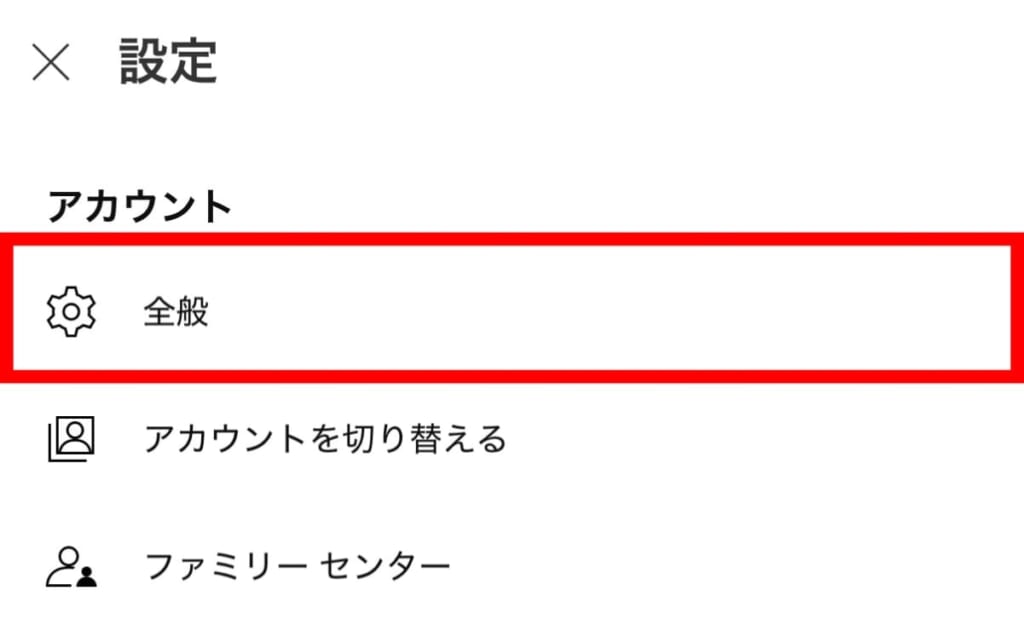
- 右下の自分のアイコンをタップ
- 「マイページ」(歯車マーク)をタップ
- 「全般」をタップ
- 「デザイン」をタップ
- 「ダークモード」以外に設定を変更する
画像付き解説はこちら

アプリの再起動とキャッシュの削除
一時的な不具合はアプリの再起動やスマホの再起動で解決することが多いです。
また、Youtubeアプリに溜まったキャッシュをクリアすることも動作問題の改善に有効です。
まずアプリを終了し、再起動を試して下さい。
それでも改善がない場合は、下記の関連記事を参考にYouTubeアプリのキャッシュ削除を試してみましょう。
それでも解決しない場合の対処方法
上記の対処法で解決しない場合は、以下の方法を試してみましょう。
それでも改善しない場合は、YouTubeアプリ側の不具合の可能性が高いので気長に待つしかありません。
Youtubeアプリ・OSのアップデート
アプリやデバイスのOSが古いと不具合が発生する可能性があります。
最新版にアップデートして動作を確認してください。
YouTubeの画面上によくエラーが表示される場合は、こちらの記事を参考にしてください。
アカウントをログアウト・再ログイン
アカウント情報の問題で不具合が発生している可能性も考えられます。
一度Youtubeからログアウトし、再度ログインして動作を確認してみましょう。
YouTubeのコメントやいいねが表示されない場合もアカウントのログアウト、再ログインで解決する場合があり多くのエラーの対策として有効です。
詳しくはこちらの記事を参考にしてみてください。
まとめ:画面の暗さは設定の変更で改善!
本記事では、Youtubeの動画再生中に画面が暗くなるトラブルにお困りの方向けに、5つの原因と対処法を解説してきました。
この問題は、デバイスやアプリの設定が原因で発生している可能性が非常に高いです。
本記事を参考に、この問題を解決するための対処法をデバイス別に確認しましょう。
フォンシェルジュでは、YouTubeに関するトラブル解決法の人気記事が多数ありますのでお困りの方はぜひ関連記事もチェックしてみてください。
スマホ相談窓口「TOP1」では、オンラインで料金見直しから操作方法、機種選びまでまとめて相談できます。
最大22ブランドから、あなたに合ったプランやスマホをご提案します!
\来店不要・自宅で完結/
公式LINEなら、相談前に料金の目安をサクッと確認できます。