
LINEの「ミュートメッセージ」を使おうと思ったのに、なぜか送信できない・・
という経験はありませんか?
ミュートメッセージをちゃんと設定しているはずなのに、通常の通知が届いて困った経験がある方も多いですよね。
本記事ではそんな方に向けて、
- ミュートメッセージの正しい設定方法
- ミュートメッセージが送信できない原因
- ミュートメッセージが送信できない対処法
をわかりやすく解説します。
設定自体は2分もあれば完了できますので、「ミュートメッセージが送れない…」と悩んでいる方は、ぜひ参考にしてください。
\他社からのりかえなら楽天モバイルがお得/
- スマホ料金をチェックするだけで100ポイントプレゼント
- 【増量中】他社から乗り換え&初めての申込みで10,000ポイントプレゼント!

LINEのミュートメッセージとは?

通常、LINEを送ると相手のスマホに通知が届きますよね。
ミュートメッセージは、この通知音を鳴らさずにメッセージを送れる機能です。
メッセージが届いた相手は通知音が鳴らないので、

夜遅くに送らなければいけないメッセージを思い出した・・

LINEを送りたいけど、相手が仕事中や会議中かもしれない・・
といったタイミングでも、相手に迷惑をかけずに安心してメッセージを送信できるのがメリットです。
また、送信したメッセージの通知は鳴りませんが、トーク画面やアプリアイコンのバッジ(未読マーク)は表示されるため、相手がメッセージを見落としてしまう心配もありません。
つまり、ミュートメッセージは、
「すぐ見なくてもいいけど、忘れないうちに送りたい」という時に便利に使える機能です。
LINEでメッセージを送信予約したい方は、以下の記事を参考にしてください。

LINEのミュートメッセージの設定方法
ここからは、ミュートメッセージの設定方法を紹介します。
設定自体はとても簡単で、LINEアプリ上で2分ほどあれば完了できます!
なお、設定をオンにしてもすべてのメッセージが自動的にミュートされるわけではなく、送信時に選択する仕様になっています。

「まだ使うかわからないけど、いざという時に備えて設定しておきたい」という方は、先に準備しておくことをおすすめします。
また、すでに設定したはずなのにミュートメッセージが送信できない・通知が鳴ってしまうという方も、まずはこの項目を見ながら設定が正しく反映されているか今一度確認してみてください。
ミュートメッセージの設定はLINE ラボ(LINELabs)から
「ミュートメッセージ」を利用するには「LINE ラボ(LINELabs)」で「ミュートメッセージ」機能をオンにする必要があります。
LINE ラボ(LINELabs)は、LINEで新機能を試せる実験的な機能です。
ここで試せる機能はテスト中のため、正式に提供されない場合もあります。

そのため、現時点ではミュートメッセージを利用できますが、今後予告なく機能が廃止される可能性もある点は覚えておきましょう。
それでは、設定方法を紹介します!
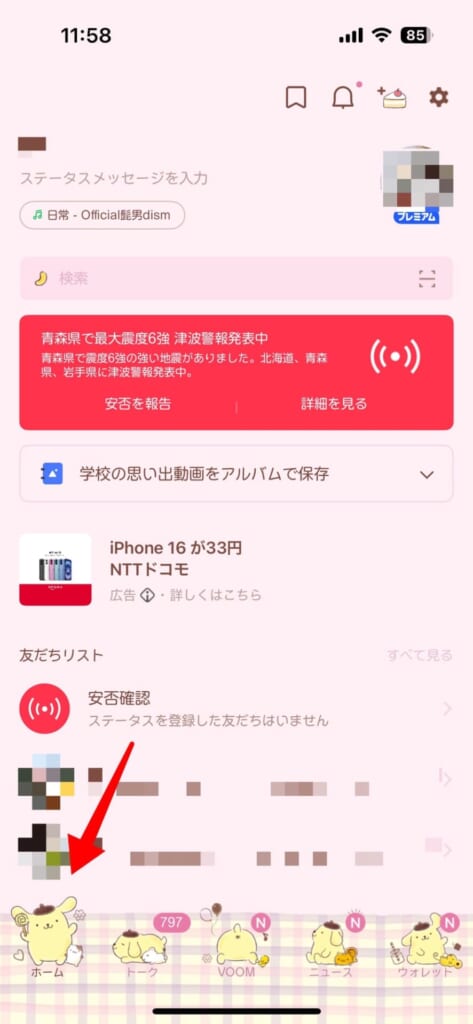
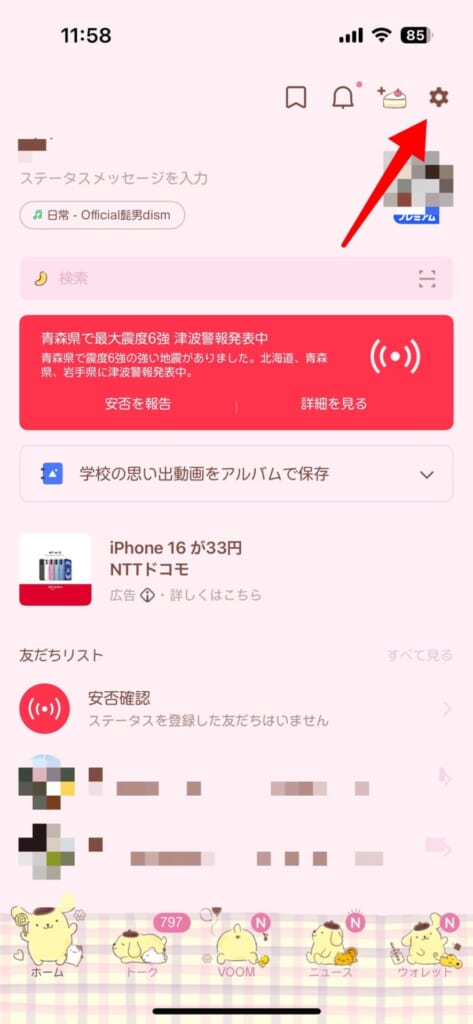
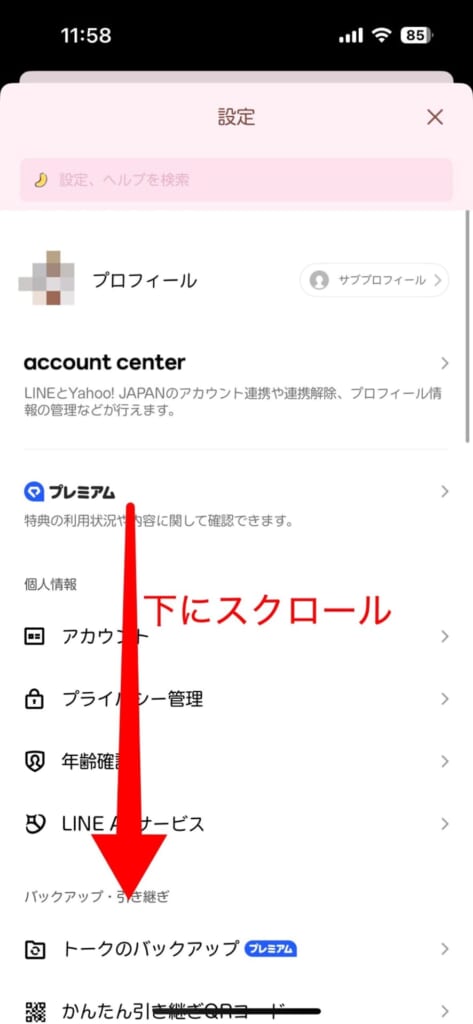
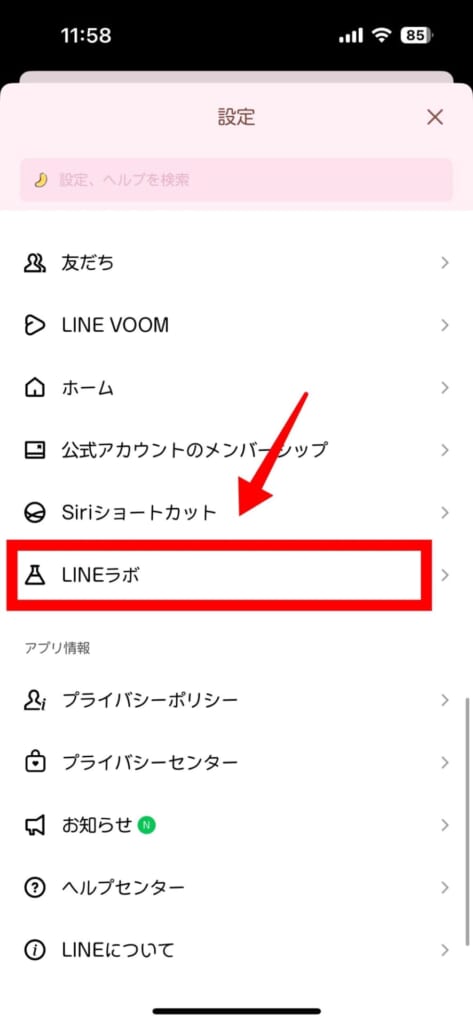
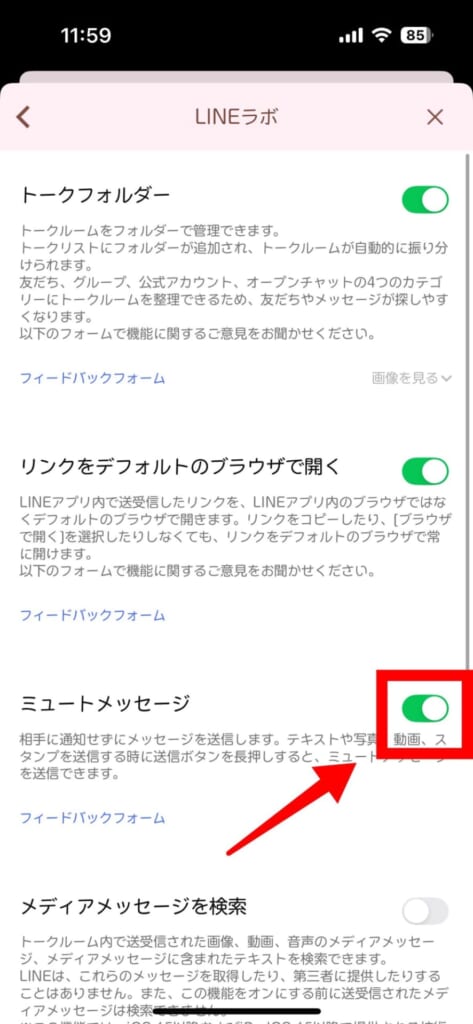
これで「ミュートメッセージ」を使うための事前準備は完了です!
続いて、実際に「ミュートメッセージ」を送信する方法を紹介します!
「ミュートメッセージ」の送り方
ミュートメッセージの送り方はとても簡単です。
メッセージ送信ボタンを長押しすると、通常通り送信するか、ミュートメッセージとして送信するかを選択できます。
手順は以下のとおりです。

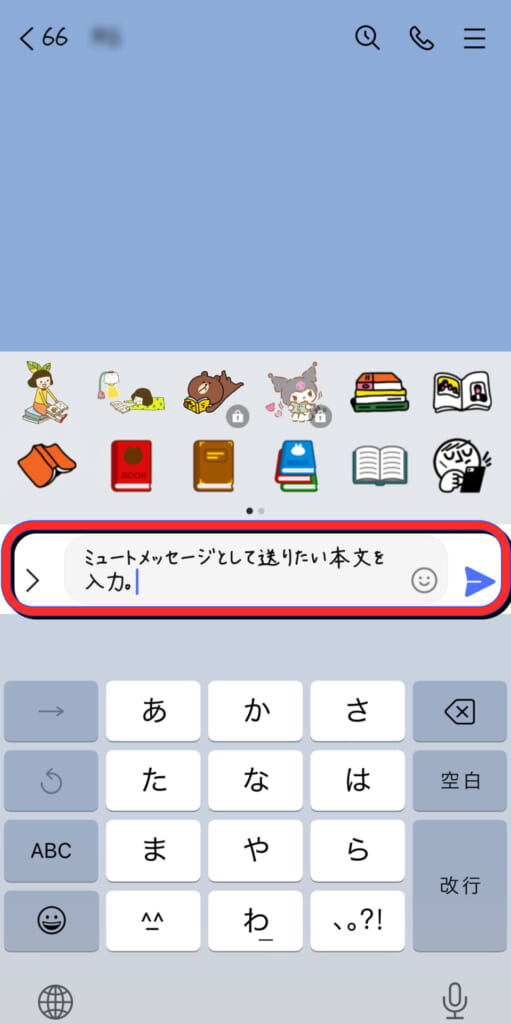
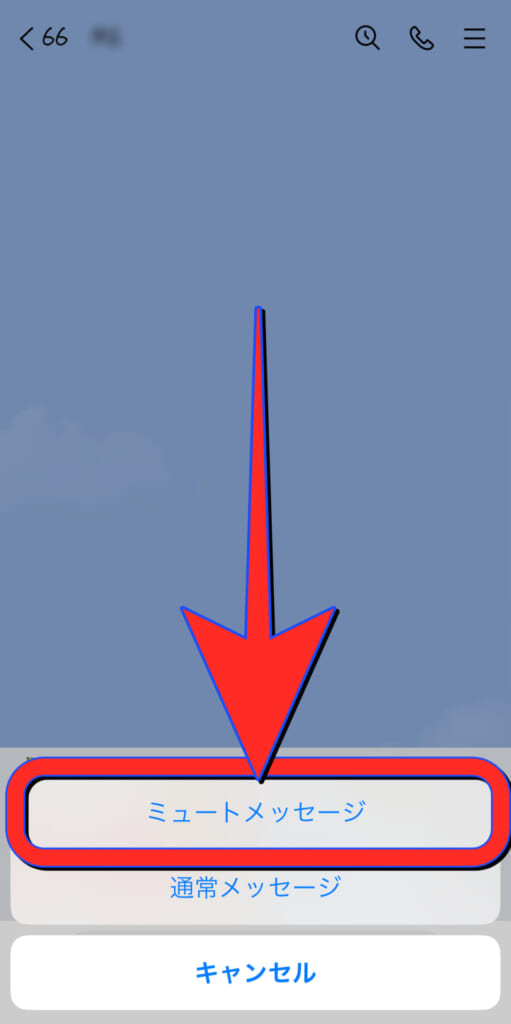
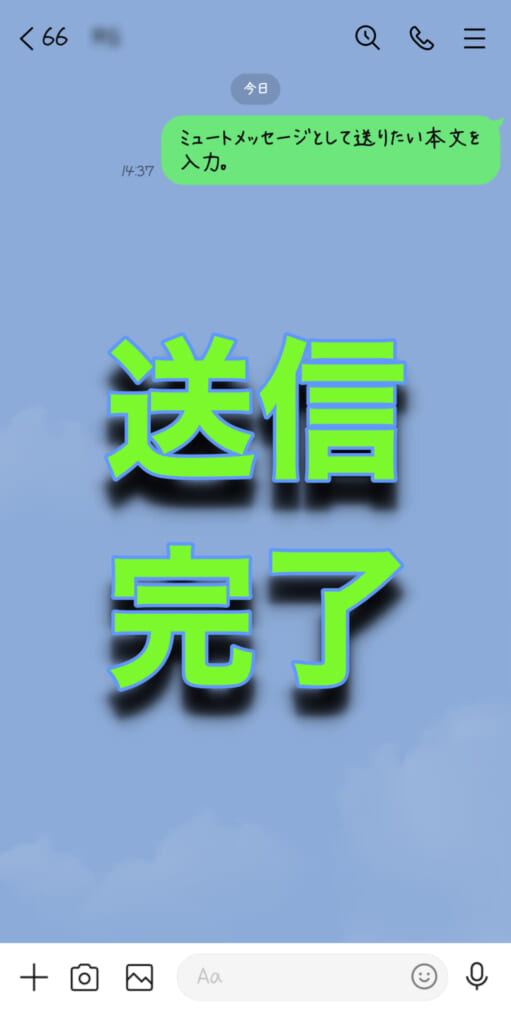
これで通知音が鳴ることなく、相手にメッセージが届きます。
応用編:スタンプをミュートメッセージで送りたい場合
スタンプはタップするとそのまま送信されてしまうため、ミュートメッセージでは送れないと思われがちですが、設定を行えばスタンプもミュートメッセージで送ることができます!
ただし、この設定をするとスタンプを送信する際に一度プレビュー表示が入るため、1タップで送れなくなってしまう点には注意しましょう。
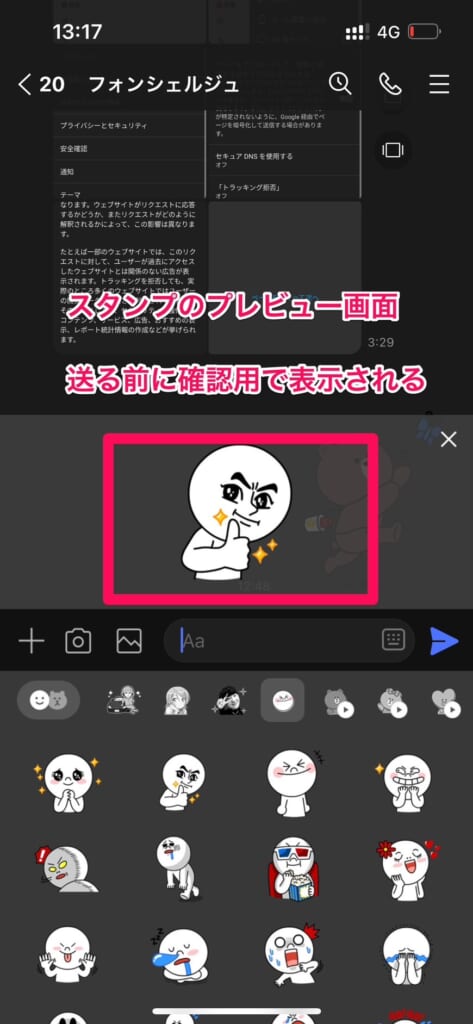
では設定方法と送信方法の解説をします。
スタンプをミュートメッセージで送る設定方法
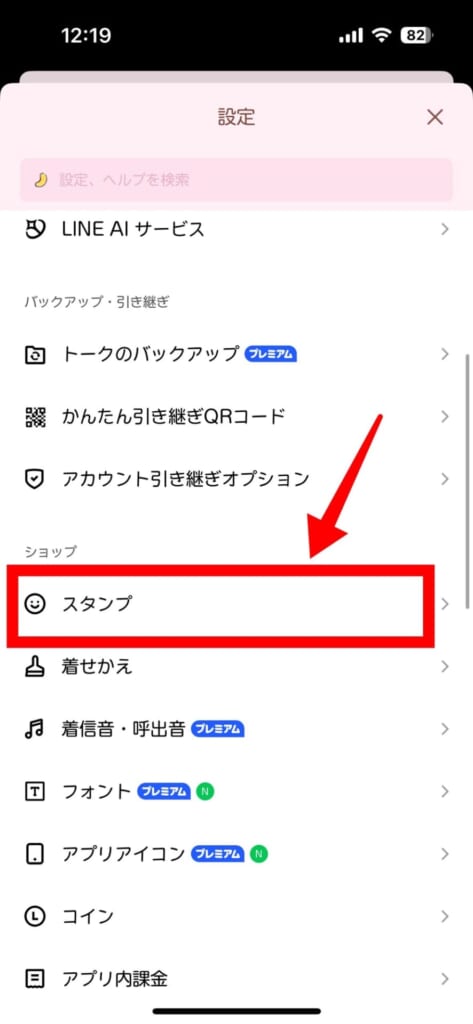
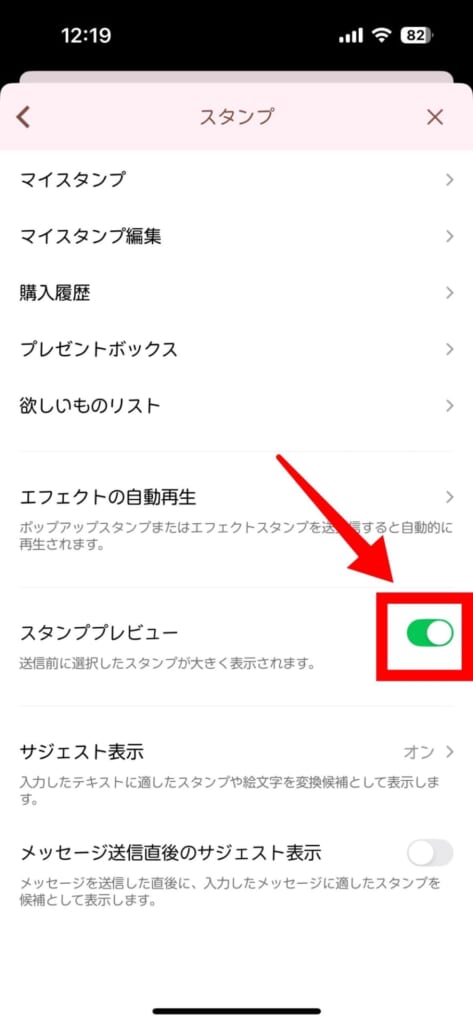
以上で設定は完了です。
スタンプをミュートメッセージで送る方法
ここからはスタンプをミュートメッセージで送る方法を解説していきます。
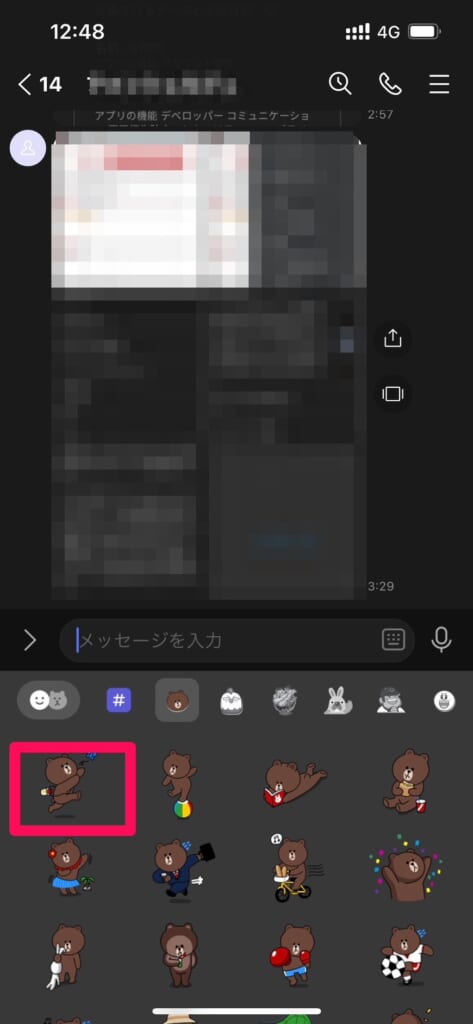
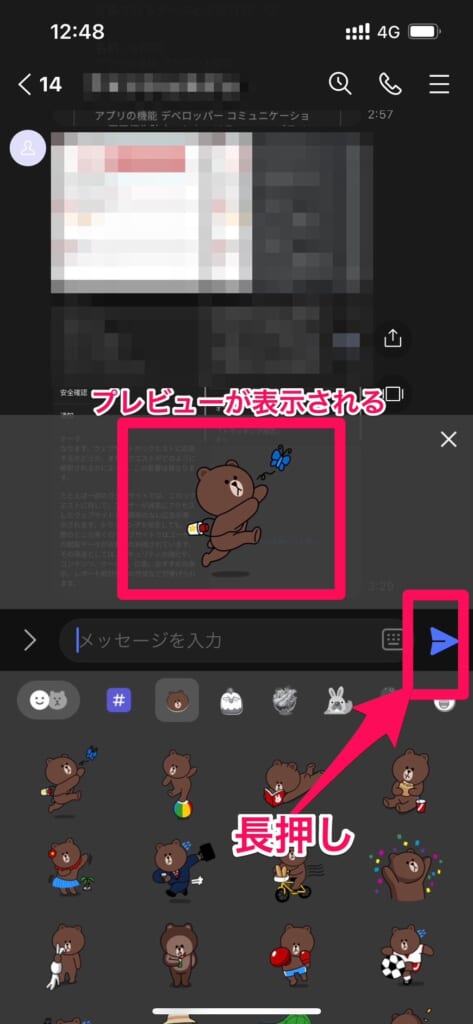
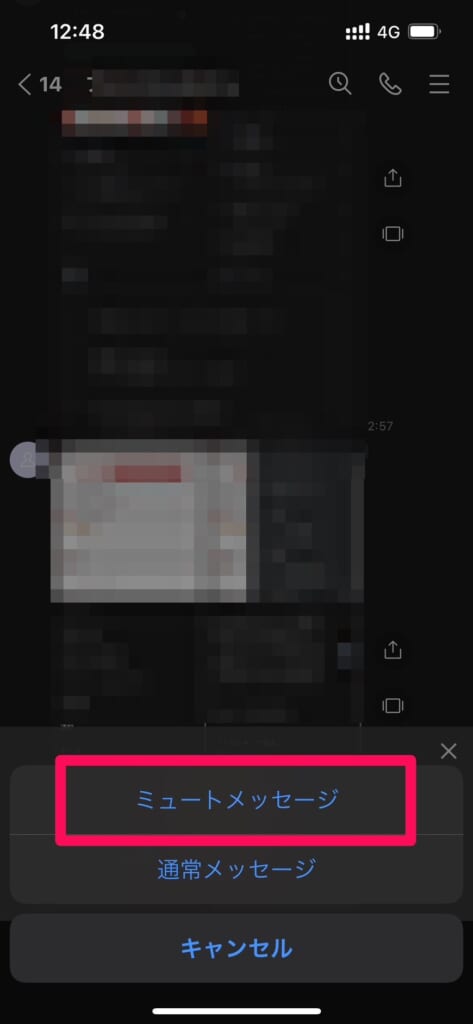
以上で完了です!
これで、相手の通知音を鳴らさずにスタンプを送れるようになります。
LINEのミュートメッセージが送れない時の原因と対処法

ここからは、「ミュートメッセージ」を送りたいのにうまくいかない場合に考えられる原因や対処法を紹介します。
ご自身の状況と照らし合わせて、設定や操作方法を確認してみてください!
①ミュートメッセージを送ったが相手に通知が届いてしまった場合
この場合は、ミュートメッセージの送り方が間違っている可能性が高いです。
「ミュートメッセージの送り方」を今一度確認してから、もう一度メッセージを送信してみてください。
②送信ボタンを長押ししてもミュートメッセージが表示されない場合
送信ボタンを長押ししてもミュートメッセージが表示されない場合は、事前設定ができていない可能性が高いです。
「ミュートメッセージの設定はLINE ラボ(LINELabs)から」を参考に、ミュートメッセージの設定が有効になっているかを確認しましょう。
設定がオフになっていた場合はオンにした上で、再度送信ボタンを長押ししてみてください。
③「LINE ラボ(LINELabs)」にミュートメッセージがない場合
LINEアプリのバージョンが古い場合、「LINEラボ(LINELabs)」が表示されず、ミュートメッセージが使えないことがあります。
その場合は、LINEアプリを最新版にアップデート(更新)してみましょう。
更新は以下から可能です。
- 更新が可能な場合のみ「更新」というボタンが表示されます。
④公式アカウントにミュートメッセージが送れない場合

ミュートメッセージは、LINE公式アカウントのトークルームでは利用できません。
基本的には、一般ユーザーとのトークルームでのみ使用できます。
LINE公式アカウントとは、トークルーム上部に表示されている名前の横に星の入った盾のマークが付いているアカウントのことです。
主に企業やお店などが運営しています。
そのため、公式アカウントではミュートメッセージを送る状況自体がほとんどないと言えるでしょう。

LINEで既読を付けずに読む方法については、以下の記事で解説しています。
④PC版のLINEでミュートメッセージが送れない場合
PC版のLINEでは、ミュートメッセージ機能が提供されていないため送ることができません。
ミュートメッセージは、スマホ版のLINEアプリ限定の機能です。
そのため、PCからメッセージを送信すると、通常の通知が相手に届いてしまいます。
相手の通知音を鳴らしたくない場合は、スマホ版のLINEアプリからミュートメッセージで送信しましょう。
対処法を試しても改善しない場合に試すべきこと
基本的な設定や操作を確認してもミュートメッセージが送信できない場合は、スマホ側の一時的な不具合やアプリのトラブルが原因になっている可能性があります。
その場合は、以下の対処を順番に試してみてください。
スマホ本体を再起動する
一時的な動作不良やメモリ不足が原因で、LINEアプリが正しく動作せず、ミュートメッセージが送れないことがあります。
そのようなときは、スマホ本体を再起動することで改善するケースが多いです。
- ミュートメッセージの設定はしているのに送信できない
- そもそもミュートメッセージの選択項目が表示されない
という場合は、まずはスマホの再起動を試してみましょう。
OSをアップデートする
スマホのOSが古い場合、LINEアプリが正しく動作せず、ミュートメッセージを送信できないことがあります。
設定画面から最新のOSが配信されていないか確認し、アップデート可能な場合は実施してみてください。
LINEアプリのキャッシュを消去する
LINEアプリのキャッシュ(データの一時保存)が溜まりすぎると、動作が不安定になり、ミュートメッセージが正常に送れなくなる場合があります。
そのような場合は、キャッシュの消去で改善する可能性があります。
キャッシュの消去方法や、消した場合にデータはどうなるのか?といった詳しい解説は、以下の記事でご紹介しています。

LINEアプリを削除して再インストールする
どうしても改善しない場合は、LINEアプリを削除して再インストールする方法が最も確実です。
アプリ自体の不具合やバグが原因の場合は、この方法で解消されるケースが多いです。
ただし、アンインストール(削除)する前にトーク履歴のバックアップが必要になるため、必ず事前にバックアップを取ってから行ってください。
LINEをアンインストールするとどうなるのか、注意点は以下の記事で詳しく解説していますので参考にしてください。
まとめ:ミュートメッセージが送れないときは原因チェックを!

LINEのミュートメッセージが送信できない場合は、まず設定やアプリの状態を順番に確認することで、多くのケースが解決します。
- ミュートメッセージを利用するには事前設定が必要
- ミュートメッセージを送るときは「送信」ボタンを長押しする
- ミュートメッセージが送れない場合は、設定が正しいか確認する
- 「LINE ラボ」の項目が出なければ、LINEアプリのアップデートを試す
- ミュートメッセージは公式アカウント宛へは送れない
こうした原因を一つずつチェックすれば、ほとんどの場合は正常にミュートメッセージを送れるようになります。
もっとスマホを便利に使いたい方は、フォンシェルジュ提携店のスマホ相談窓口TOP1で相談してみるのもおすすめです。
料金の見直しや端末選びなど、あなたに合った最適なプランを無料で提案してくれます。
\店舗で直接相談したい方はこちら/
スマホ相談窓口「TOP1」では、オンラインで料金見直しから操作方法、機種選びまでまとめて相談できます。
最大22ブランドから、あなたに合ったプランやスマホをご提案します!
\来店不要・自宅から相談OK/
公式LINEなら、相談前に料金の目安をサクッと確認できます。