
LINEのトークで日付が青文字になってるけど、これなに?
と違和感を覚えた方も多いのではないでしょうか。
実はこれは不具合ではなく、2026年3月から追加されたLINEの新しいカレンダー機能によるものです。
本記事では、青文字になる意味や仕組み、消すことができるのかどうかについてわかりやすく解説します。
- LINEで日付や時間が青文字になる理由
- LINEで青文字になるワード一覧
- LINEで日付が青文字になるのを消す方法
- LINEカレンダーでできること
- LINEカレンダーの作成方法
- LINEカレンダーでよくある質問
LINEの便利な機能や裏ワザは、以下の記事でも解説しています。



\他社からのりかえなら楽天モバイルがお得/
- スマホ料金をチェックするだけで100ポイントプレゼント
- 【増量中】他社から乗り換え&初めての申込みで10,000ポイントプレゼント!

LINEで日付が青文字になるのはなぜ?
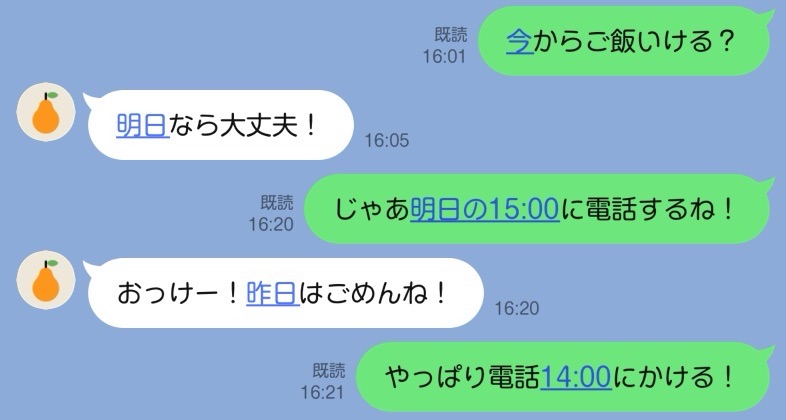
最新のLINEでは、上記の画像のように「日付」や「時間」に反応して、文字が青く表示されるようになっています。
LINEで日付が青文字になるのは、トーク内の日時(青文字)をタップするとカレンダーへのリンクに遷移するためです。これは「ハイパーリンク機能」によるもので、そのままカレンダーで予定を作成することができます。
LINEで予定を決めて、別のカレンダーアプリを開いて確認・登録して…といった手間を省けるほか、「前に約束したはずなのにやり取りが見つからない…」といった事態も防げます。

使いこなせれば、かなり便利な機能です!
【実証】LINEで青文字になるワード一覧
実際に「LINEで青文字になるのはどんな言葉?」と気になり、さまざまなテキストを送って検証してみました。
その結果、同じ日付や時間を示す言葉でも、青文字として反応するものと反応しないものがあることがわかりました。
以下に、「青文字になる言葉」を一覧表で整理しています。
- 日付
- 「4月10日」「4/10」など
- 曜日
- 「月曜日」「月曜」など
- 時間
- 「15:00」「15時」「正午」など
- 相対的な日付
- 「昨日」「今日」「明日」「明後日」「後日」「3日後」など
※「きょう」「あす」などひらがなでも反応
- 「昨日」「今日」「明日」「明後日」「後日」「3日後」など
- 相対的な時間
- 「今」「今朝」「今日の朝」「昨夜」「昨日の夜」など
- 数字(文脈依存で反応)
- 「1時間」「5時間」などは時刻として認識

「後日」「今朝」などの曖昧な表現でも、反応する言葉がありました。
また、これらの文字を含む場合は自動で判定されるため、「明日香」や「今日子」といった名前でも青文字として表示されます。
ただし、これは2026年4月時点の仕様なので、今後のアップデートによって判定基準が変更される可能性はあります。
LINEで日付が青文字になるのを消す方法
2026年4月現時点では、LINEで日付や時間が青文字になる「ハイパーリンク機能」をオフにする設定はありません。
そのため、完全に表示を消すことはできませんが、入力方法を工夫することで青文字化を回避することは可能です。
例えば、以下のような表現は青文字として認識されません。
- ひらがなで書く
- 例:「4がつ15にち」「げつようび」
※ただし、「きょう」「あす」などはひらがなでも反応
- 例:「4がつ15にち」「げつようび」
- 点で区切る
- 例:「4.15」
- 曖昧な表現にする
- 例:「あとで」「いつか」「近々」「来週」など
このように、LINEが日付や時間として認識しない書き方にすることで、青文字表示を回避することができます。
LINEカレンダーでできること

LINEカレンダーには、予定の作成や共有だけでなく、トークとの連携やリマインドなど、便利に使える機能がいくつも搭載されています。
ここでは、LINEカレンダーでできる主な機能について解説します。
- トークルームごとに「共有カレンダー」を作成できる
- 自分用の「個人カレンダー」で予定管理できる
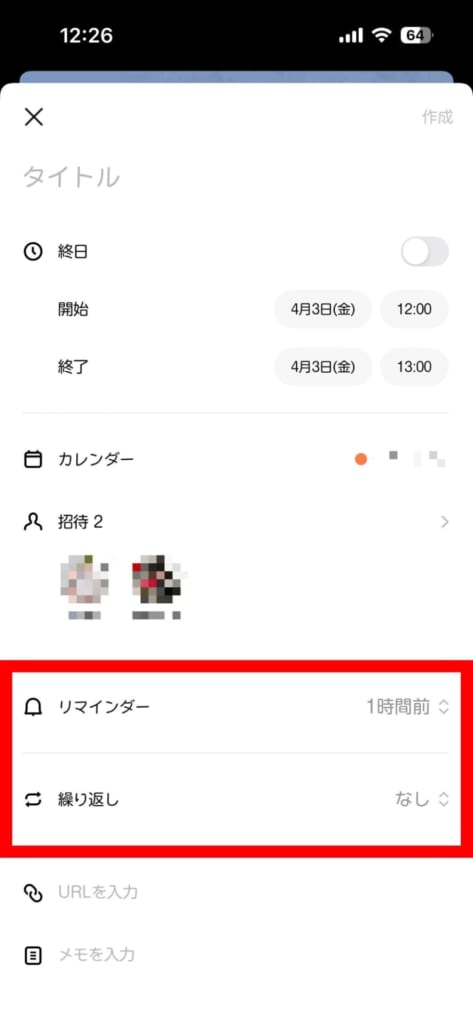
- 参加者に予定のリマインダー通知を送れる
- 共有カレンダーと個人カレンダーを一括で確認できる
- 「すべてのカレンダー」から各トークルーム画面に移動できる
トークルームごとに「共有カレンダー」を作成できる
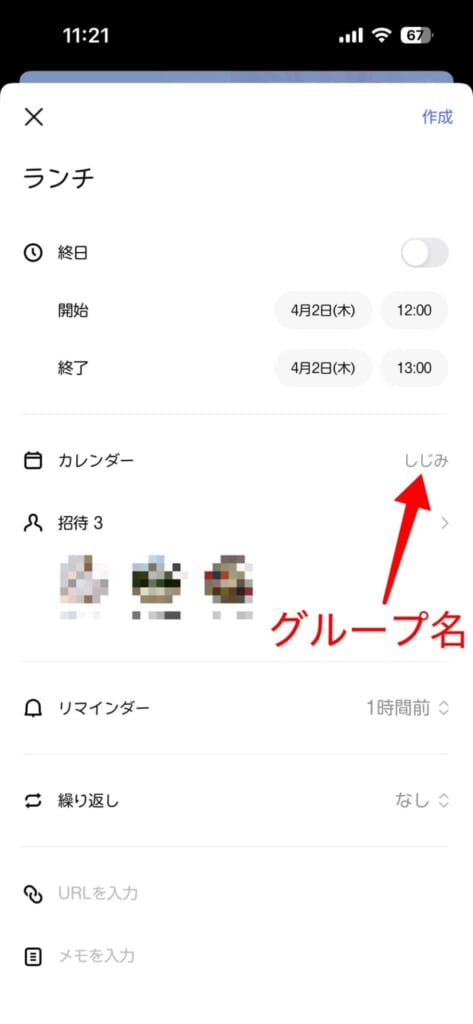
一般的なカレンダーでは、複数人の予定が一つにまとまって表示されることが多いですが、LINEのカレンダーは「トークルームごと」に共有カレンダーが作成されます。
共有カレンダーは、そのトークルームに参加しているメンバーのみが閲覧可能です。
自分用の「個人カレンダー」で予定管理できる
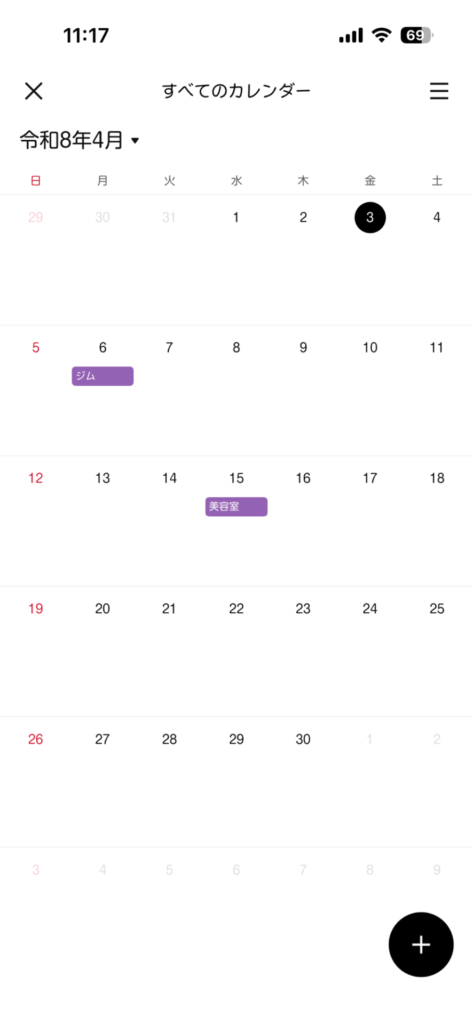
LINEカレンダーでは、友だちとの「共有カレンダー」だけでなく、自分専用の「個人カレンダー」も作成できます。
こちらは、一般的なカレンダーと基本的な機能はほぼ同じです。
参加者に予定のリマインダー通知を送れる
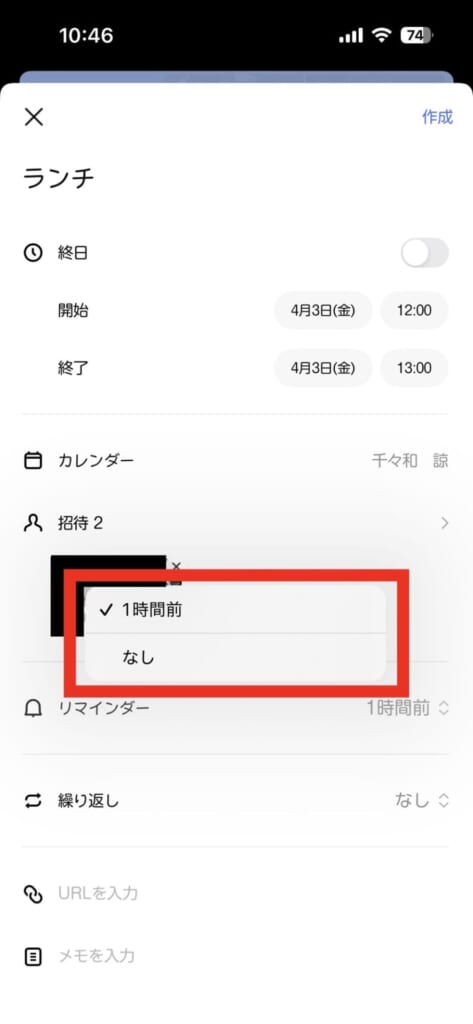
カレンダー作成時にリマインダー設定をオンにすると、LINEの「Service Message」という公式アカウントからリマインダー通知が届きます。
リマインダー通知は、予定の参加者および出欠が「未回答」のユーザーに送信されます。
設定できるリマインダーの種類は、以下の2パターンのみです。
- 予定が「終日」の場合
- 前日正午(12時)
- 予定が時間指定されている場合
- 開始の1時間前
リマインダーが不要な場合は、「なし」を選択することもできます。
共有カレンダーと個人カレンダーを一括で確認できる
トークルームごとにカレンダーが作成されたら、予定の確認が大変じゃない?
LINEカレンダーには、予定を一括で確認できる機能もあります!
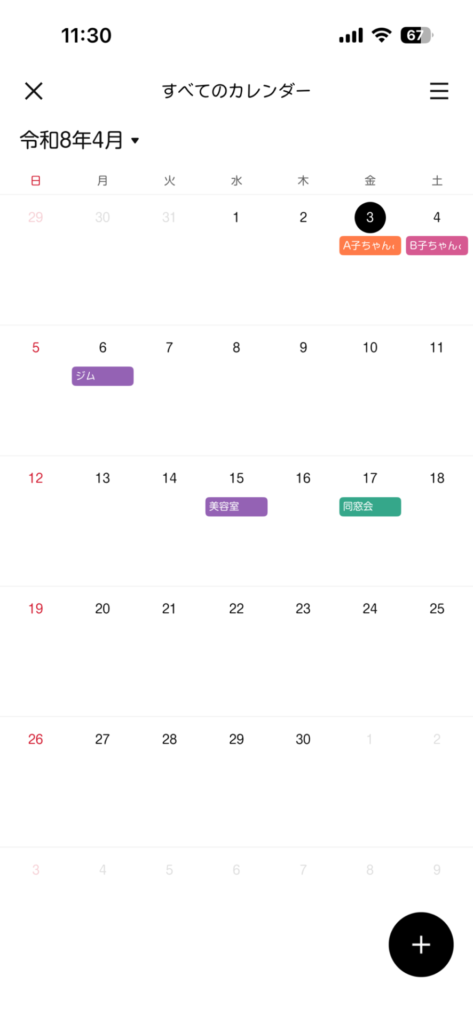
LINEカレンダーの「すべてのカレンダー」画面では、各トークルームで作成された共有カレンダーや、自分用の個人カレンダーをまとめて確認することができます。
「すべてのカレンダー」から各トークルーム画面に移動できる
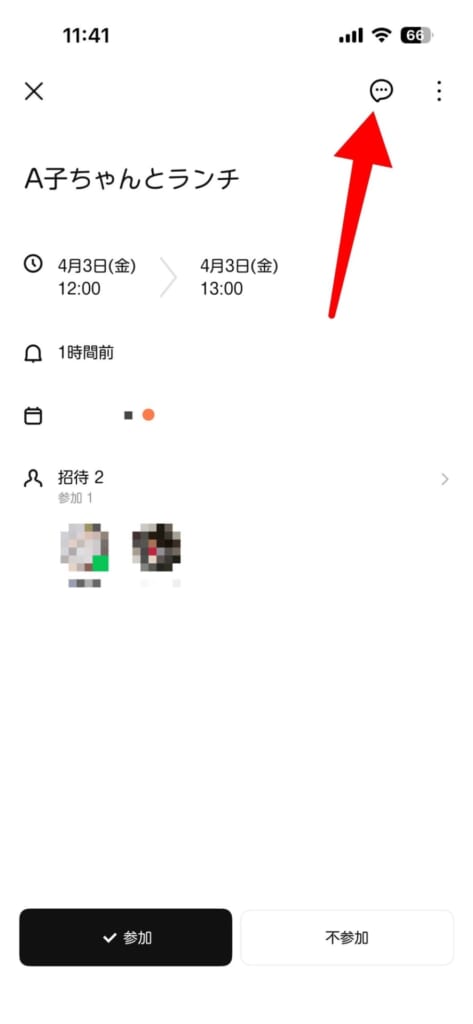
「すべてのカレンダー」から確認したい予定をタップし、「共有カレンダー」を開くと、右上にトークアイコンが表示されます。
このアイコンをタップすると、予定を作成したトークルームへ瞬時に移動できます。
予定が近づいてきたときに、詳細を決めるためにトークルームを使うことが多いと思います。その際に、トークルームを探す手間を省くことができます。

トークルームは、予定を決めたときの会話ではなく、最新の会話部分に遷移します。
LINE共有カレンダーの作成方法
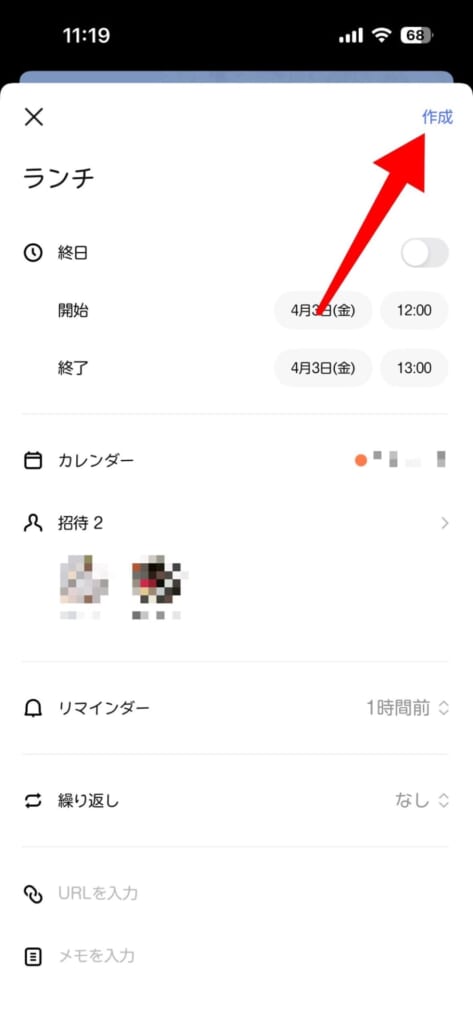
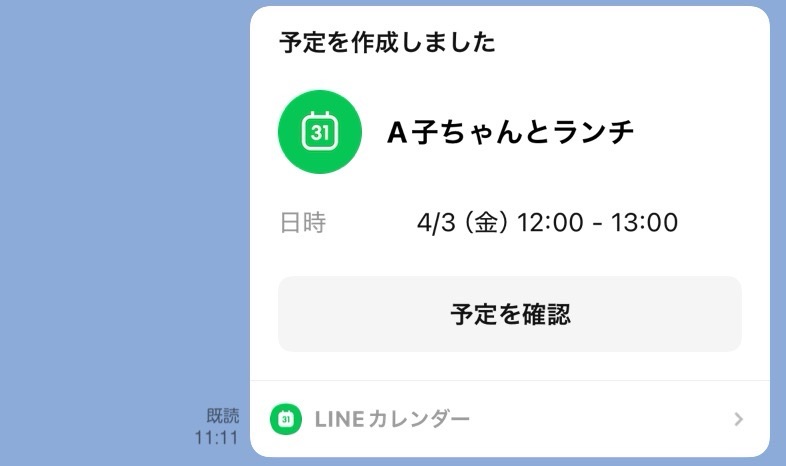
トークルームごとに使える「共有カレンダー」の作成方法は、以下のとおりです。
- メッセージ内の日付(青文字)をタップする
- メッセージを長押し→カレンダーをタップする
- トークルーム右上のカレンダーアイコンをタップする
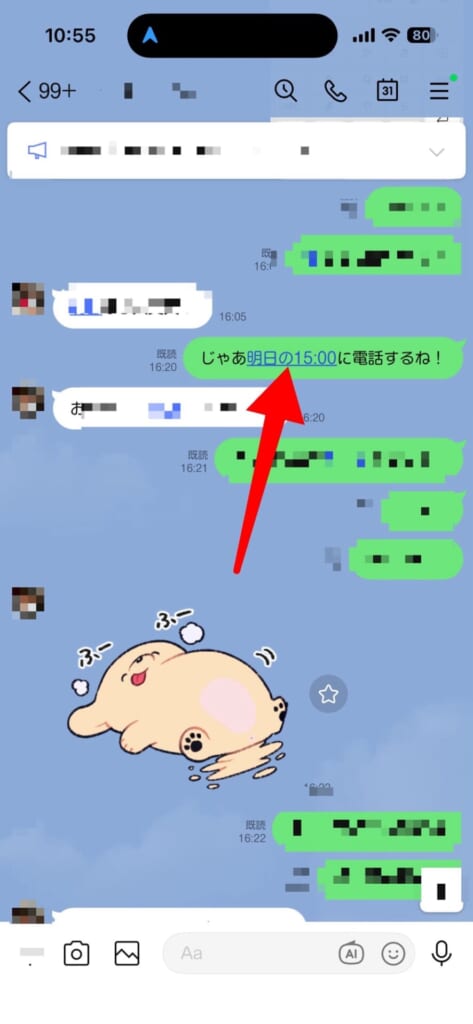
をタップするろカレンダーに遷移
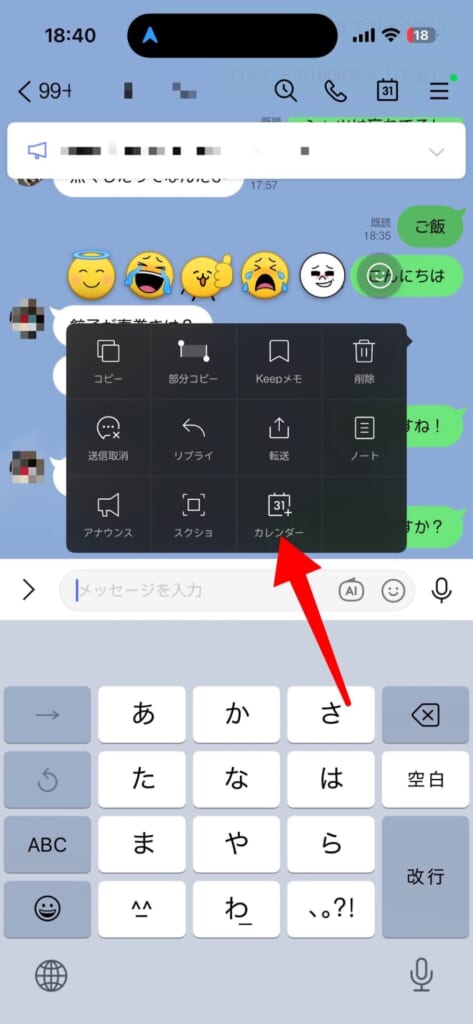
カレンダーアイコンが選べる
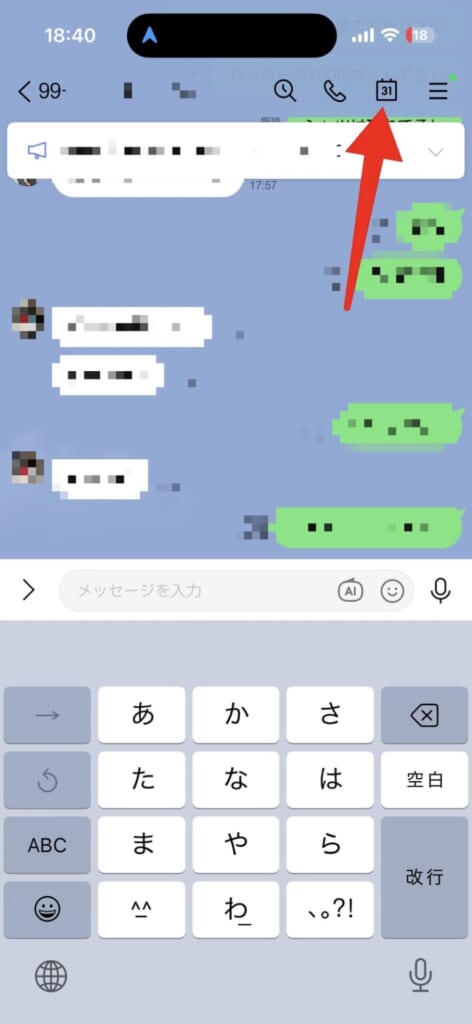
カレンダーアイコンがある
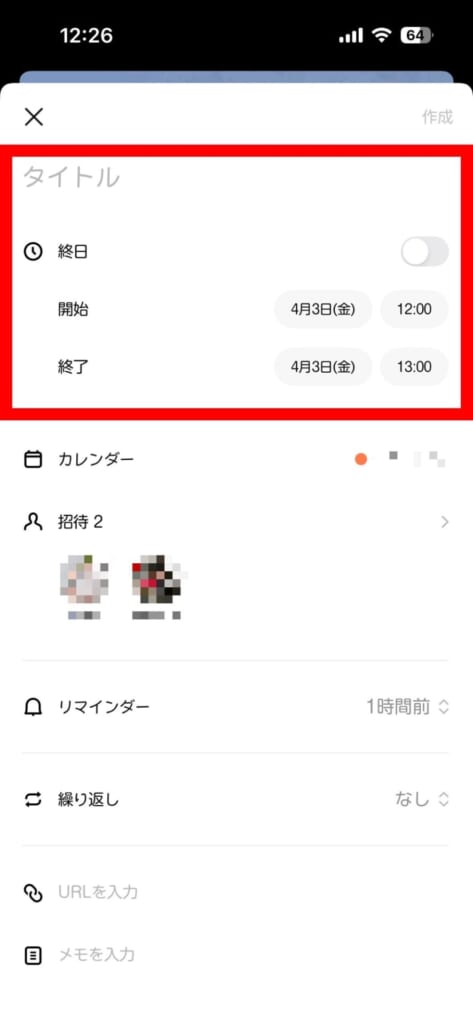
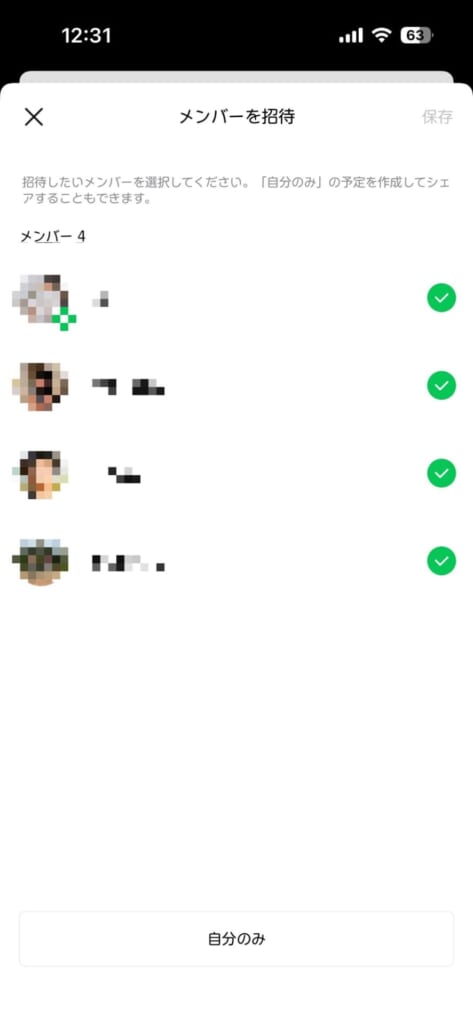
デフォルトでは、トーク内のメンバー全員が参加者に設定されています。
招待が不要な人がいる場合は、チェックを外しましょう。
なお、トークに参加していないユーザーを追加することはできません。
自分の予定を共有しておきたい場合は、招待を自分のみに設定することで「共有カレンダー」として作成・共有できます。ただし、自分以外にはリマインダー通知は届きません。
LINE共有カレンダーの予定確認方法
トークルーム右上の「カレンダー」アイコンをタップすると、そのトークルームで作成・共有されている予定を確認できます。
カレンダーアイコン
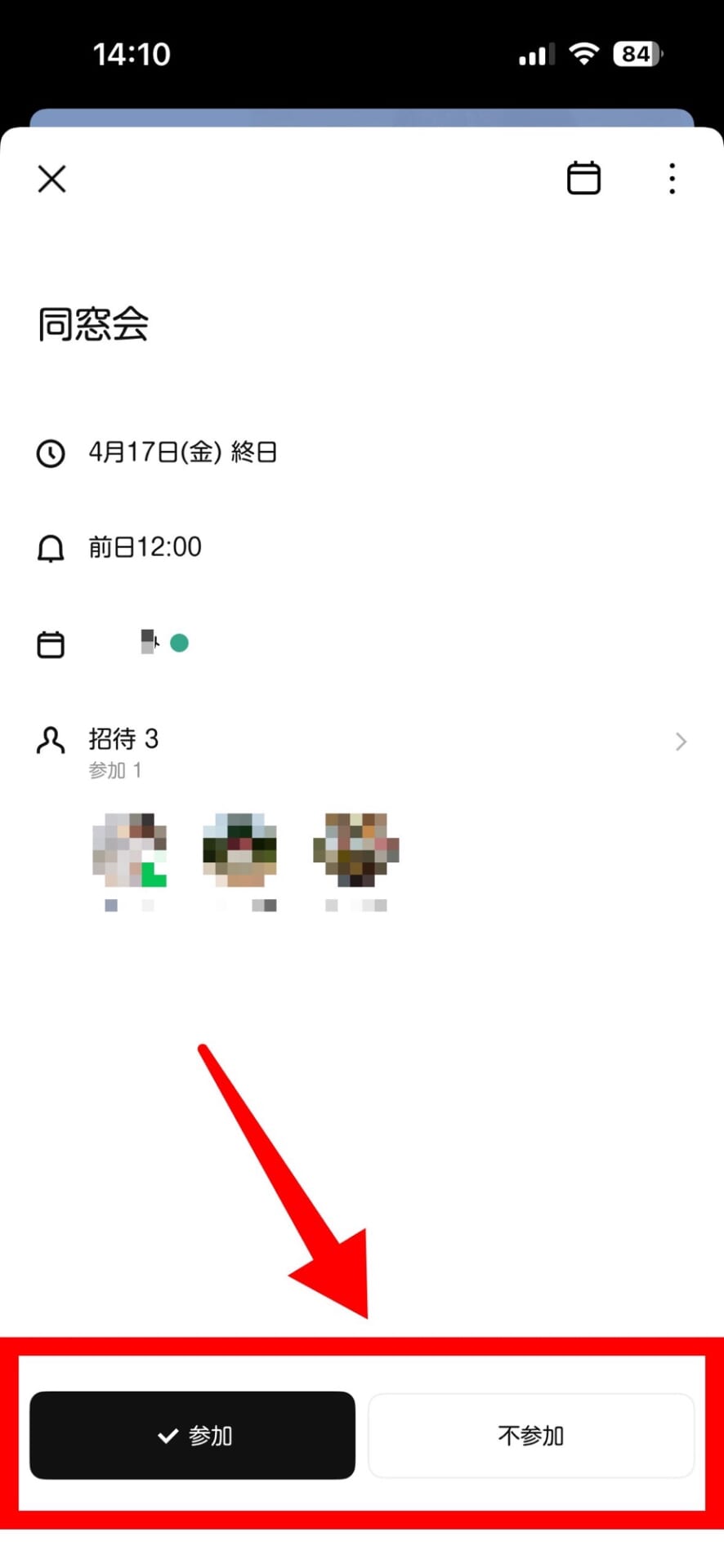
LINE共有カレンダーの出欠回答方法
または、トークルーム右上の「カレンダー」アイコンをタップして、対象の予定を開きます。
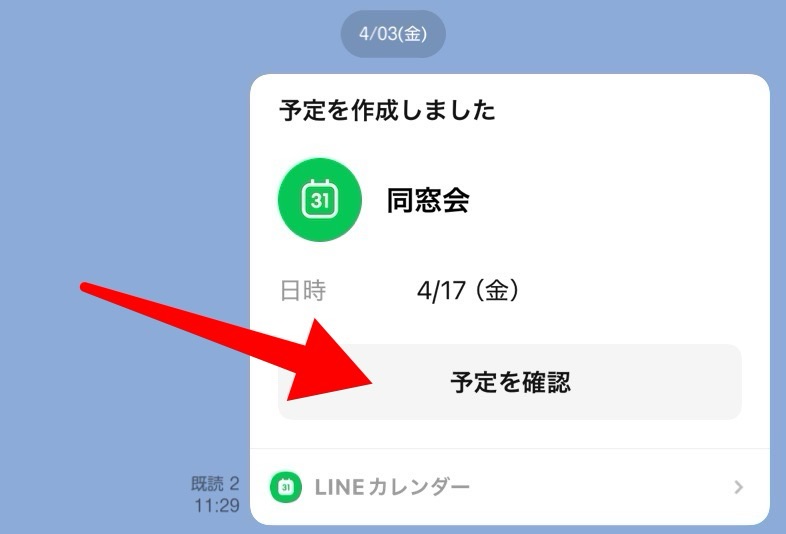
回答した出欠は、トークルームの全員が確認できます。
LINE個人用カレンダーの作成方法
自分専用の「個人用カレンダー」の作成方法は、以下のとおりです。
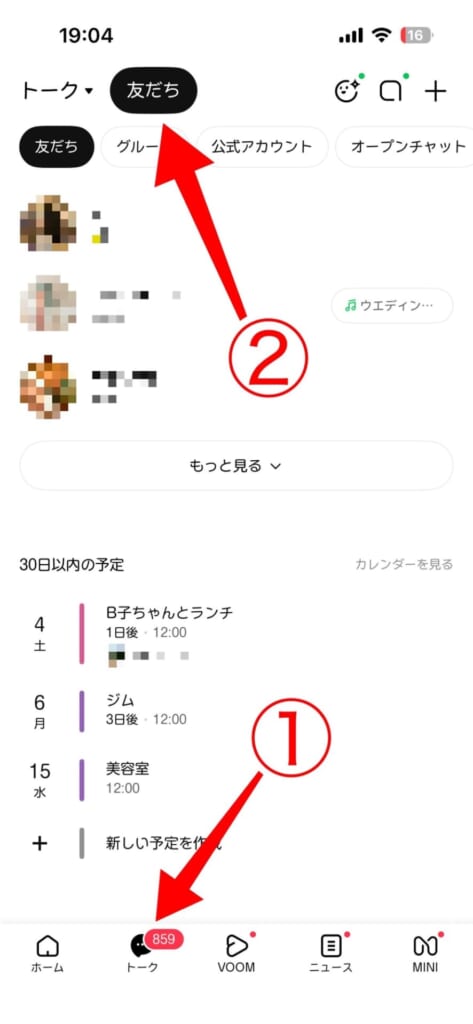
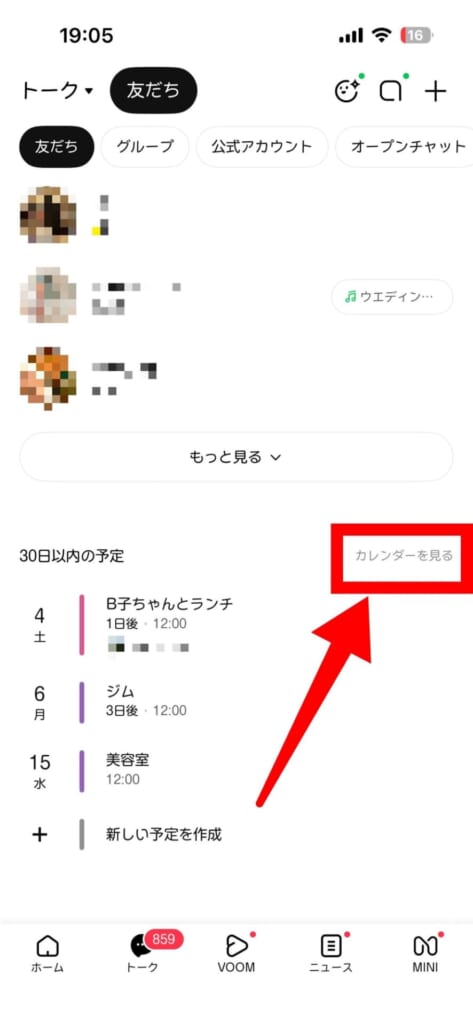
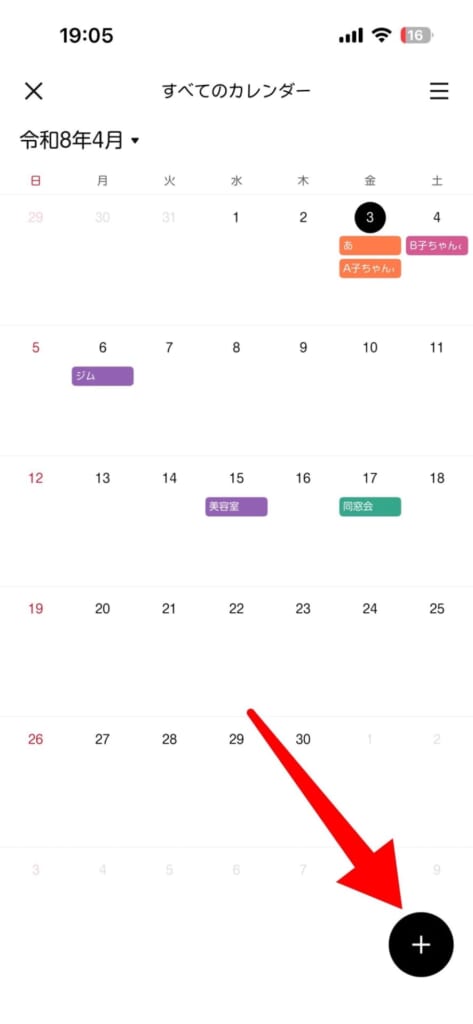
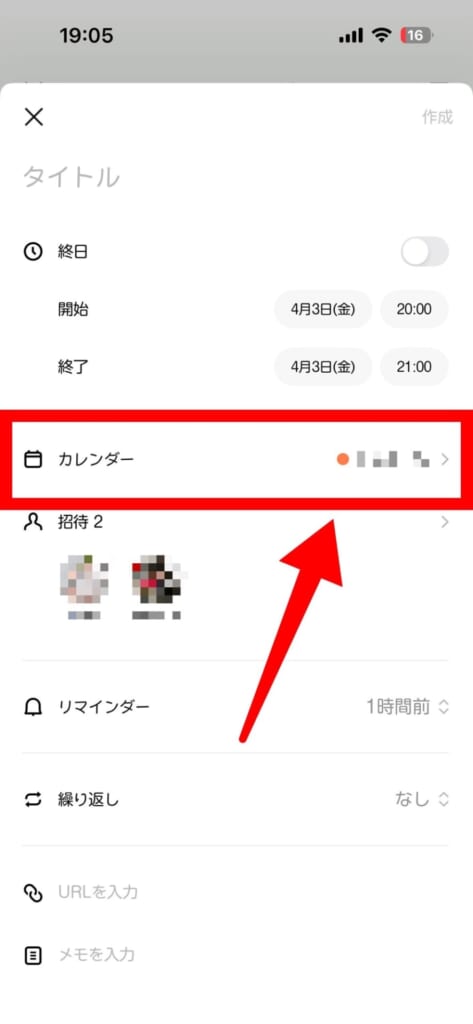
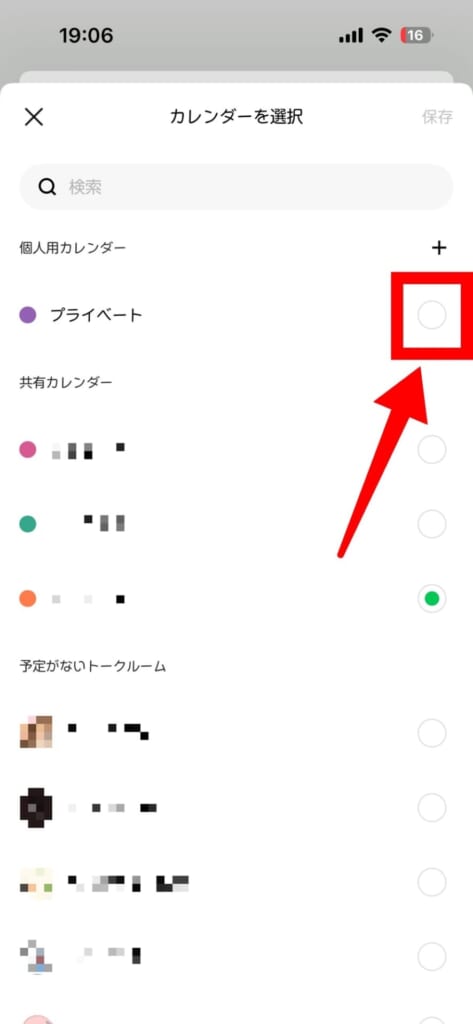
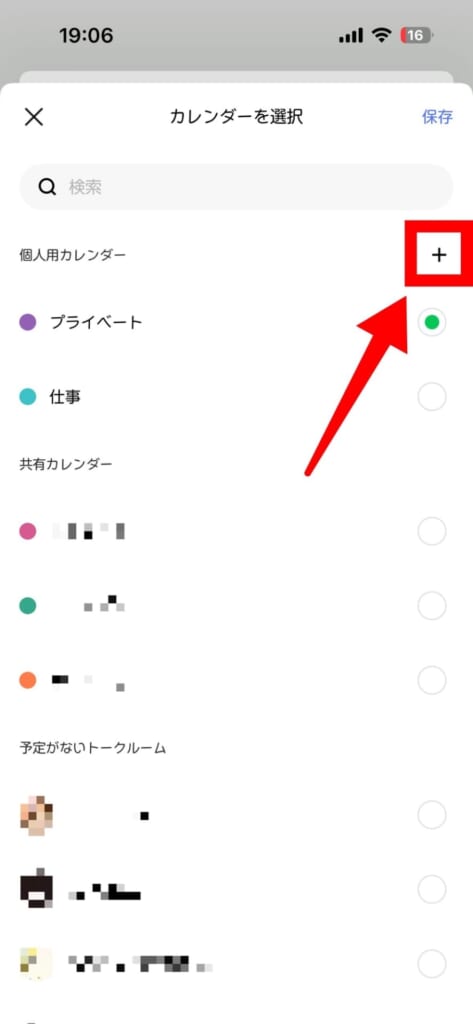
「個人用カレンダー」の右隣にある「+」を押すと、個人用カレンダーの種類を分けることもできます。
仕事用・プライベート用など色分け(ラベル分け)したいときに便利です。
LINEカレンダーでよくある質問

LINEカレンダーでよくある質問をご紹介します。
LINEで日付を青文字にできないときはどうする?
LINEで日付が青文字になるのは、LINEアプリのバージョンが「26.3.0」以上の場合のみです。
まずは、LINEアプリが最新バージョンになっているか確認し、古い場合はアップデートを行いましょう。
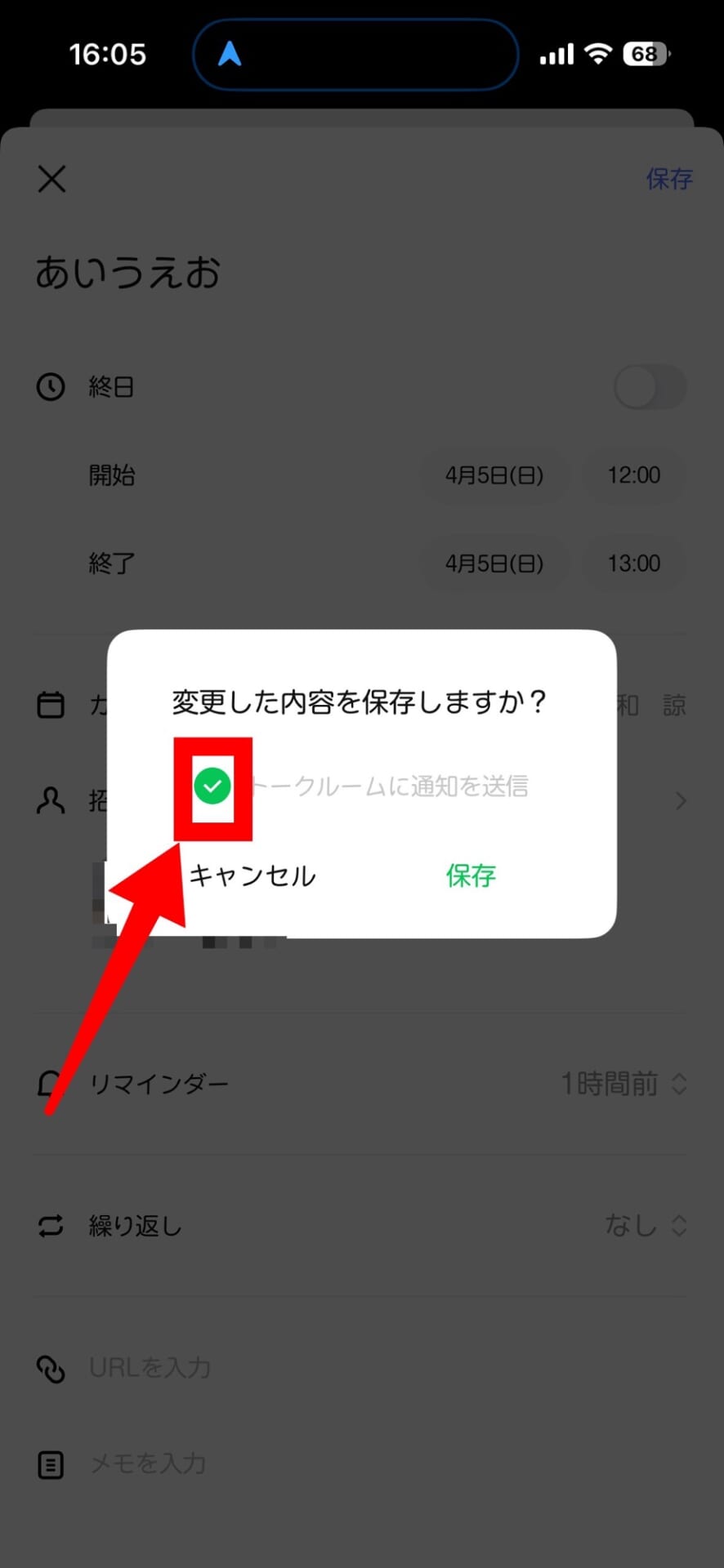
LINE共有カレンダーを編集するとトークに通知は送られる?
共有カレンダーを編集・削除する際、「変更内容を保存しますか?」という画面が表示されます。
この画面では、デフォルトで「トークルームに通知を送信」にチェックが入っています。チェックを外すことで、通知を送らずに共有カレンダーの編集・削除が可能です。
共有カレンダーは、トークルームの参加者全員が内容を確認・変更できます。
まとめ:LINEカレンダー機能を活用しよう

- LINEで日付や時間が青文字になるのは、カレンダー機能と連携するハイパーリンク機能によるもの
- 青文字になるかどうかは、日付や時間として認識される表現かどうかで決まる
- 現時点では青文字表示をオフにすることはできないが、書き方を工夫すれば回避は可能
- 青文字をタップすると、そのまま予定の作成や確認ができる
- 共有カレンダーはトークルームごとに作成され、参加者と予定を共有できる
- 個人カレンダーも作成でき、自分用の予定管理も可能
LINEで日付や時間が青文字になるのは、カレンダー機能と連携したハイパーリンク機能によるものです。青文字をタップすることで、そのまま予定の作成や確認ができる便利な仕組みになっています。
慣れないうちはわずらわしく感じるかもしれませんが、使いこなせれば便利な機能です。また、気にしなければ特に支障はありません。(元も子もないですが・・・)
LINEのカレンダー機能をうまく活用することで、予定管理や日程調整がよりスムーズになります。用途に応じて便利に使いこなしてみてください。
スマホ相談窓口「TOP1」では、オンラインで料金見直しから操作方法、機種選びまでまとめて相談できます。
最大22ブランドから、あなたに合ったプランやスマホをご提案します!
\来店不要・自宅で完結/
公式LINEなら、相談前に月額料金の目安をサクッと確認できます。