
eSIMへの変更って難しそうで不安…

実はとっても簡単にできるんです!
最新のiPhone 17は物理SIMカードに対応せず、「eSIM専用」となったことで話題になりました。
本記事では、iPhoneへ機種変更する際に、物理SIMカードからeSIMへ変更する方法をわかりやすく解説します!
- SIMカードからeSIMに変更する事前準備
- SIMカードからeSIMに変更する方法【iPhoneからiPhone】
- SIMカードからeSIMに変更する方法【AndroidからiPhone】
- SIMカードからeSIMに変更する際のよくある質問
\他社からのりかえなら楽天モバイルがお得/
- スマホ料金をチェックするだけで100ポイントプレゼント
- 【増量中】他社から乗り換え&初めての申込みで10,000ポイントプレゼント!

SIMカードからeSIMに変更する事前準備
eSIMへの切り替え自体は難しい作業ではありませんが、スムーズに進めるためには事前にいくつか確認・準備しておくべきポイントがあります。
作業中のトラブルを防ぐためにも、まずは以下の項目をチェックしておきましょう。
- iOSを最新バージョンにアップデートする
- Wi-Fiに接続し、Bluetoothをオンにする
- 本体のパスコード設定をオンにする
- バッテリー残量を十分な状態にしておく
①iOSを最新バージョンにアップデートする
まず、機種変更前のiPhoneと機種変更後のiPhoneの両方を、最新のiOSにアップデートしておきましょう。
これは、eSIM移行の際に不具合を防ぎ、スムーズに手続きを行うためです。
最新のiOSにしておくことで、設定画面の表示や操作手順が一致し、安心して作業を進められます。
- 設定画面を開く
- 「一般」をタップ
- 「ソフトウェアアップデート」をタップ
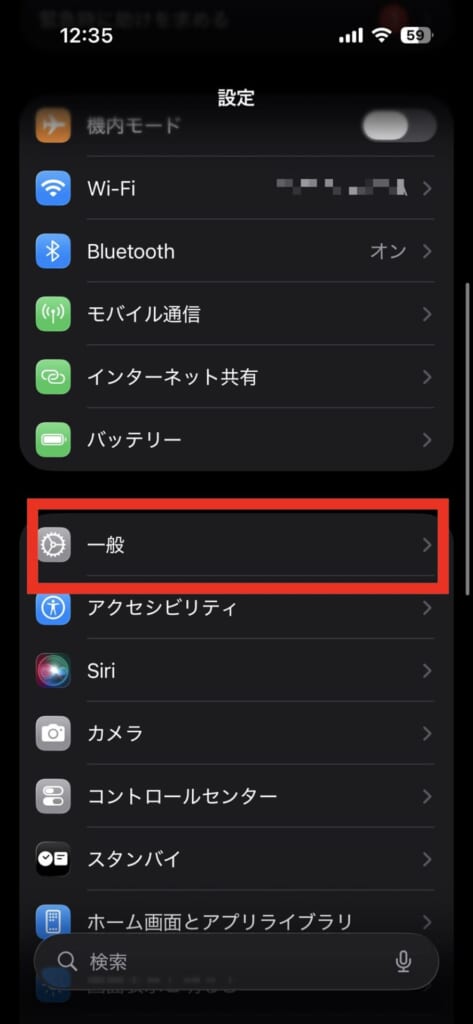
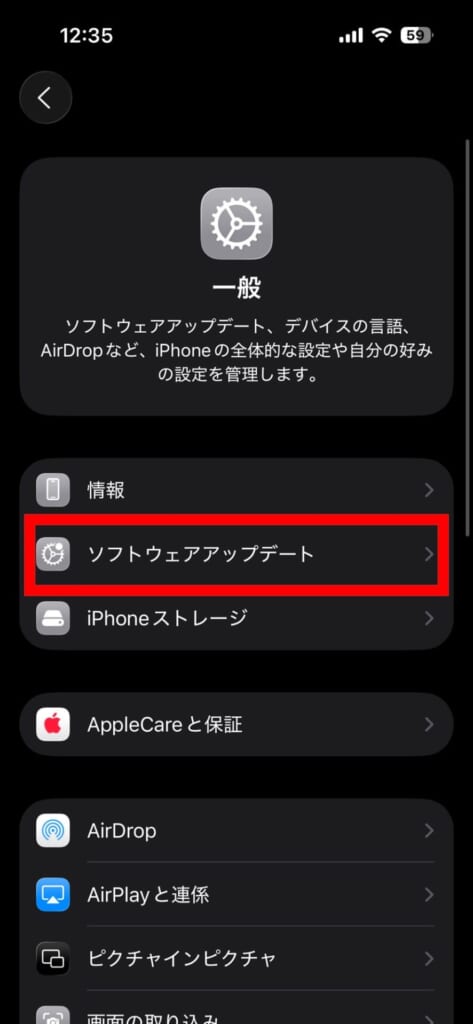
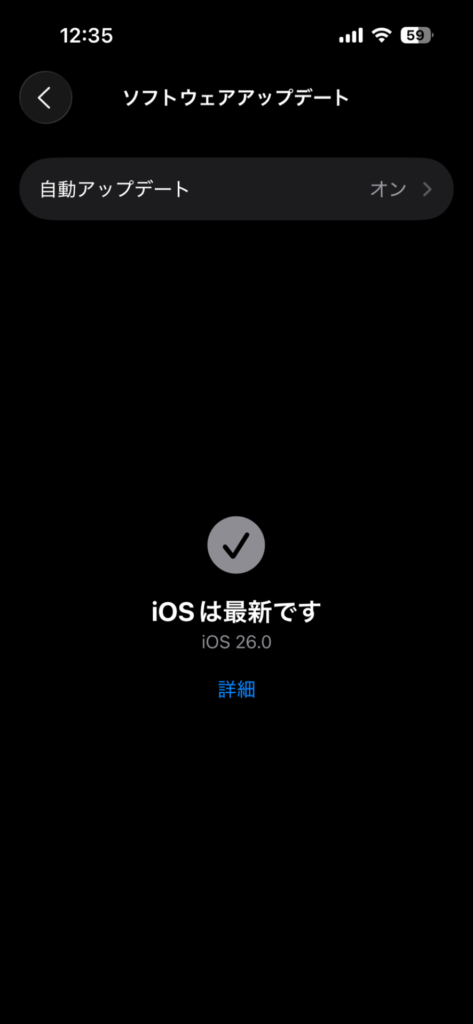

もし「ダウンロードしてインストール」ボタンが表示されている場合は、まだ最新ではありません。
ボタンをタップしてアップデートを行い、最新の状態にしておきましょう。
※2026年1月時点の最新バージョンは「iOS26.2」です。
②Wi-Fiに接続し、Bluetoothをオンにする
eSIMの切り替え手続きでは、インターネット接続や端末同士の通信が必要になります。
事前に安定したWi-Fiに接続し、Bluetoothをオンにしておくことで、設定がスムーズに進みやすくなります。
特に新しいiPhoneへ直接転送する場合はBluetoothが必須なので、事前にオンになっているか確認しておきましょう。
③本体のパスコード設定をオンにする
eSIMへの転送を行う際には、以前のiPhoneがパスコードでロック解除できる状態であることが条件として挙げられています。
そのため、パスコードを未設定のままだと操作が進まない、またはエラーになる可能性がありますので、事前にパスコードを設定しておくことをおすすめします。
- 本体の「設定」を開く
- 「Face IDとパスコード」をタップ
- 「パスコードをオンにする」をタップ
④バッテリー残量を十分な状態にしておく
eSIMへの切り替えやプロファイルのダウンロードには時間がかかる場合があります。
作業中にiPhoneの電源が切れてしまうと、切り替えが途中で止まってしまい、再設定が必要になるリスクもあります。
そのため、事前に80%以上の充電をしておくのがおすすめです。
SIMカードからeSIMに変更する方法【iPhoneからiPhone】
物理SIMカードからeSIMへの変更は、iPhone同士であればとてもスムーズに行えます。
移行の流れを理解しておけば、店頭に行かなくても自宅で簡単に手続きが可能です。
ここでは、旧iPhoneから新しいiPhoneへSIM情報を移す具体的な手順を解説します。
SIMカードからeSIMに変更する方法
データ移行と同時にSIMカードからeSIMに変更する方法
iPhoneからiPhoneへ機種変更する場合は、「クイックスタート」という機能を使えば、データ移行と同時に物理SIMカードからeSIMへ切り替えることができます。
新しいiPhoneの初期設定を進める際に旧iPhoneを近づけるだけで案内が表示されるため、特別な準備は不要です。

機種変更と同時にデータ移行を行う方にとって、この方法が最も早く、かつ失敗の少ない手順といえるでしょう。
手順は以下のとおりです。
すでに初期設定を済ませてしまっている場合は、この方法で移行できません。新しいiPhoneを初期化して、最初の「こんにちわ」画面に戻してください。
データ移行なしでSIMカードからeSIMに変更する方法
データ移行を行わず、SIMカードだけをeSIMに変更したい場合は、「eSIMクイック転送」を使うのが最も簡単です。

現在、大手通信キャリアのほとんどがこの方法に対応していますが、MVNO(格安SIM)の多くは非対応です。
利用を検討している場合は、事前に各社の公式サイトやサポートページで対応状況を確認しておきましょう。
- NTTドコモ(docomo/ahamo)
- KDDI(au/UQモバイル/povo)
- ソフトバンク(ソフトバンク/ワイモバイル/LINEMO)
- 楽天モバイル
「eSIMクイック転送」の利用手順は以下のとおりです。
iPhone単体でSIMカードからeSIMに変更する方法
この方法は、新しいiPhoneに移行するのではなく、現在利用中のiPhoneの物理SIMカードをeSIMに変更する手順です。
機種変更時にわざわざ行う必要はありませんが、

今の端末でeSIMを試してみたい

次の機種変更に備えて、事前にeSIMへ切り替えておきたい
といった場合に利用できます。
iPhone単体でSIMカードからeSIMに変更する手順は以下のとおりです。
※各キャリアの契約時に設定した4桁の暗証番号です。
SIMカードからeSIMに変更する方法【AndroidからiPhone】
続いては、AndroidからiPhoneに機種変更する場合に、物理SIMカードからeSIMへ変更する方法を解説します。
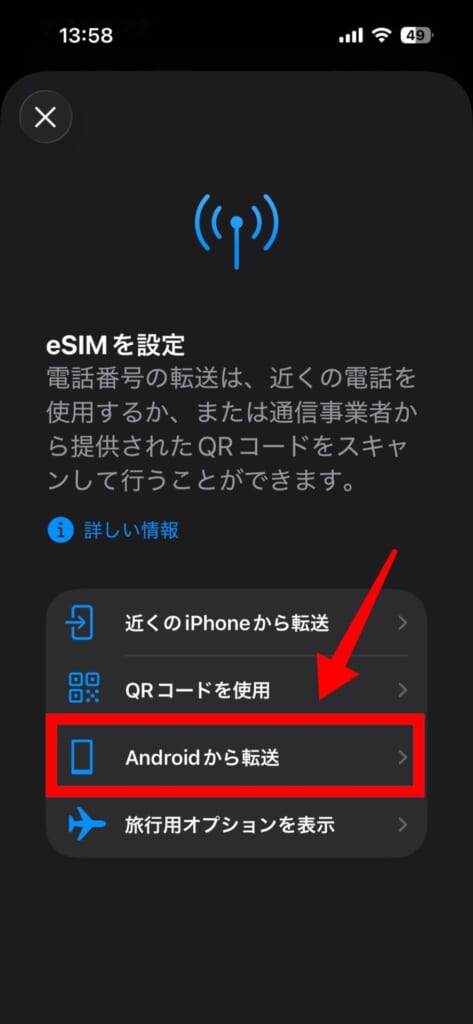
2026年5月現在、iPhoneの「設定」内にある「Androidから転送」という機能は、日本国内ではauとUQモバイルのみが対応しています。ご自身の契約しているキャリアに合わせて、以下のいずれかの方法で手続きを行ってください。
「Androidから転送」機能を使う方法(au・UQモバイル)
auまたはUQモバイルを契約している場合は、iPhoneの標準機能を使って、ショップに行かず画面の操作だけでSIMを移行できます。
- 対応機種・OS
- iOS 26以降を搭載したiPhone 11以降
- Android 16以降を搭載した対応Androidスマホ
- ネットワーク
- 両方の端末が同じWi-Fiに接続されており、Bluetoothが有効になっていること
- 「設定」アプリを開く
- 「モバイル通信を設定」をタップする
- 「Androidから転送」をタップする
画面を進めると、iPhoneに移行用のQRコードが生成されます。
- iPhoneの画面に表示されているQRコードをカメラでスキャンする
- 転送する電話番号を選択し、「Transfer(移行)」をタップする
- 転送されたSIMを主回線のeSIMとして使用するか尋ねられたら、「はい」をタップする
- 転送が完了したら、「完了」→「OK」をタップする
- 正常にモバイル通信に接続できれば完了!
SIMカードの再発行手続きを行う方法(その他のキャリア)
対応待ちのキャリアを契約している場合は、従来通りSIMカードの再発行手続きが必要です。
新しいiPhone本体を用意し、以下の流れで手続きを行います。
- eSIMの再発行手続き
- 契約中の通信キャリアのMyページから申請
- eSIMの開通手続き
- 新しいiPhone本体で実施
これらの手続きが完了すると、iPhoneでそのままeSIMを利用できるようになります。なお、具体的な操作手順はキャリアごとに異なるため、公式サイトの案内に従いましょう。
キャリアの店頭でもSIMカードからeSIMへの変更は可能
「SIMカードからeSIMに変更する方法【AndroidからiPhone】」で解説したとおり、AndroidからiPhoneへの機種変更や「eSIMクイック転送」に非対応の機種では、キャリアごとに定められた手順でSIMの再発行が必要です。
最も手軽なのはオンラインでの申請ですが、店頭でも同様の手続きが可能です。
店頭で手続きを行う場合は、
- 機種変更前の端末(古いiPhoneまたはAndroid)
- 機種変更後の新しいiPhone
を持参し、スタッフに「SIMカードからeSIMへ切り替えたい」と伝えれば案内してもらえます。
ただし、店頭での再発行には事務手数料がかかります。
一方で、オンラインでのeSIM再発行は現在無料となっているため、コストを抑えたい方はオンライン手続きがおすすめです!
各キャリアのeSIM再発行手数料一覧
| 通信キャリア | 店頭 | オンライン |
|---|---|---|
| ドコモ | 4,950円 | 4,950円 →当面無料 |
| au | 3,850円 | 440円 →当面無料 |
| ソフトバンク | 4,950円 | 4,950円 →当面無料 |
| 楽天モバイル | 無料 | 無料 |
SIMカードからeSIMに変更する際のよくある質問

初めてeSIMへ切り替えるときは、不安や疑問を持つ方も多いと思います。
ここでは、物理SIMカードからeSIMへ変更する際によくある質問をまとめて解説します。
物理SIMカードからeSIMに変更したらどうなる?
物理SIMカードからeSIMに変更すると、SIM情報が端末本体に保存されます。
そのため、今後はカードの抜き差し不要で、オンライン手続きだけで即日開通や機種変更が可能になります。
ただし、物理SIMのように他の端末へ差し替えて使うことはできなくなる(=都度、SIMの再発行が必要になる)点に注意が必要です。
不要になった物理SIMカードは捨ててもいい?
不要になった物理SIMカードは、基本的に破棄して問題ありません。
ただし一部のMVNOでは返却を求められる場合があるため、事前にキャリアの案内を確認しましょう。
破棄する際はハサミで裁断し、地域の分別ルールに従えば安心です!
物理SIMカードからeSIMに変更後は元に戻せる?
はい、元に戻すことは可能です。
ただし一度eSIMに切り替えると手元の物理SIMは使えなくなるため、元に戻すには物理SIMの再発行が必要です。
再発行はショップ(店頭)かオンラインショップで手続きできますが、店頭は事務手数料がかかり、オンラインは物理SIMが届くまで数日かかることがあります。
物理SIMカードからeSIMへの変更は、事前によく検討してから行いましょう。
eSIMに変更できるiPhoneの機種は?
iPhone XS・iPhone XR以降のモデルはeSIMに対応しています。
そのため、物理SIMカードからeSIMに変更することが可能です。
- iPhone 17 Pro Max
- iPhone 17 Pro
- iPhone 17 Air
- iPhone 17
- iPhone 16e
- iPhone 16 Pro Max
- iPhone 16 Pro
- iPhone 16 Plus
- iPhone 16
- iPhone 15 Pro Max
- iPhone 15 Pro
- iPhone 15 Plus
- iPhone 15
- iPhone 14 Pro Max
- iPhone 14 Pro
- iPhone 14 Plus
- iPhone 14
- iPhone 13 Pro Max
- iPhone 13 Pro
- iPhone 13
- iPhone 13 mini
- iPhone 12 Pro Max
- iPhone 12 Pro
- iPhone 12
- iPhone 12 mini
- iPhone 11 Pro Max
- iPhone 11 Pro
- iPhone 11
- iPhone XS Max
- iPhone XS
- iPhone XR
- iPhone SE(第3世代/2022)
- iPhone SE(第2世代/2020)
eSIMに非対応の機種からiPhone 17には機種変更できない?
現在利用している端末がeSIMに対応しているかどうかは関係ありません。
そのため、eSIM非対応の機種(iPhone Xなど)からでもiPhone 17へ機種変更可能です。
ただし、手続き時には「SIMの再発行」が必要になります。
流れとしては「SIMカードからeSIMへ変更する方法【AndroidからiPhone】」で解説した内容と同じになります。
iPhone 17はeSIM専用モデルのため、従来のSIMカードは使えません。
必ずeSIMを再発行して利用することになります!
【まとめ】SIMカードからeSIMへの変更は簡単!

これからiPhoneに機種変更する方にとって、物理SIMからeSIMへの移行は避けて通れないポイントになりました。
特にiPhone 17シリーズ以降はeSIM専用モデルのため、従来のようにSIMカードを差し替えるだけでは使えません。
移行にあたっては、事前準備を整えたうえで手順通りに操作すれば難しくありません!
eSIMは今後ますます主流になっていく仕組みです。
今回紹介した手順どおりに物理SIMカードからeSIMへの変更に挑戦してみてください!
もし操作に不安がある方や、eSIMについて詳しく知りたい方は、フォンシェルジュ提携店舗までお気軽にお問い合わせください。
専門スタッフが、親切丁寧にご案内いたします。
\店舗で直接相談したい方はこちら/
スマホ相談窓口「TOP1」では、オンラインで料金見直しから操作方法、機種選びまでまとめて相談できます。
最大22ブランドから、あなたに合ったプランやスマホをご提案します!
\来店不要・自宅で完結/
公式LINEなら、相談前に月額料金の目安をサクッと確認できます。