
最近なんだかiPhoneの動作が遅い気がする…

LINEをたくさん使ってるから、LINEアプリが影響してる?
LINEを長く使っていると、iPhoneのストレージ画面に表示される「書類とデータ」がどんどん増えていきます。
「削除したらトーク履歴はどうなるの?」「減らしたはずなのに容量が変わらない…」そんな疑問を感じている方に向けて、本記事では以下をすべて解説します。
- 書類とデータとは何か・何が含まれるか
- 書類とデータを削除する具体的な手順
- 書類とデータを削除するとデータはどうなるか(トーク履歴・写真への影響)
- 書類とデータを削除しても容量が減らない場合の対処法
手順はすべて画像付きで解説しますので、ぜひ最後までお読みください。
\他社からのりかえなら楽天モバイルがお得/
- スマホ料金をチェックするだけで100ポイントプレゼント
- 【増量中】他社から乗り換え&初めての申込みで10,000ポイントプレゼント!

LINEの「書類とデータ」とは?

LINEアプリの「書類とデータ」に含まれる主な内容は以下の通りです。
- トークルーム内で送受信されたデータ
- 写真、動画、ボイスメッセージ、ファイルなど
- 一時的に保存されるキャッシュデータなど
これらが蓄積されたものが「書類とデータ」の中身で、iPhoneのストレージ容量を大きく占める原因となるのです。
その中でもキャッシュは、自動でどんどん蓄積されていくため、定期的に削除しないと容量を圧迫します。
iPhoneの設定画面でLINEアプリの容量を確認すると、アプリ本体のサイズと比べて「書類とデータ」のサイズが異常に増えていないか確認し、整理・削除していきましょう。
なぜ書類とデータはどんどん増えるのか
「書類とデータ」が増える主な理由は、キャッシュの自動蓄積です。
LINEはトークルームを開くたびに画像・動画・スタンプなどを端末に一時保存します。これはアプリの表示を速くするための仕組みですが、使い続けるほど蓄積量が増えていきます。
LINEを日常的に使っているユーザーでは、書類とデータが3〜10GB以上になるケースも珍しくありません。
LINEの書類とデータを確認する方法

それでは、iPhone内でLINEアプリが実際にどれだけの容量を消費しているかを確認しましょう。
設定アプリのストレージ画面から簡単に確認することが可能です。
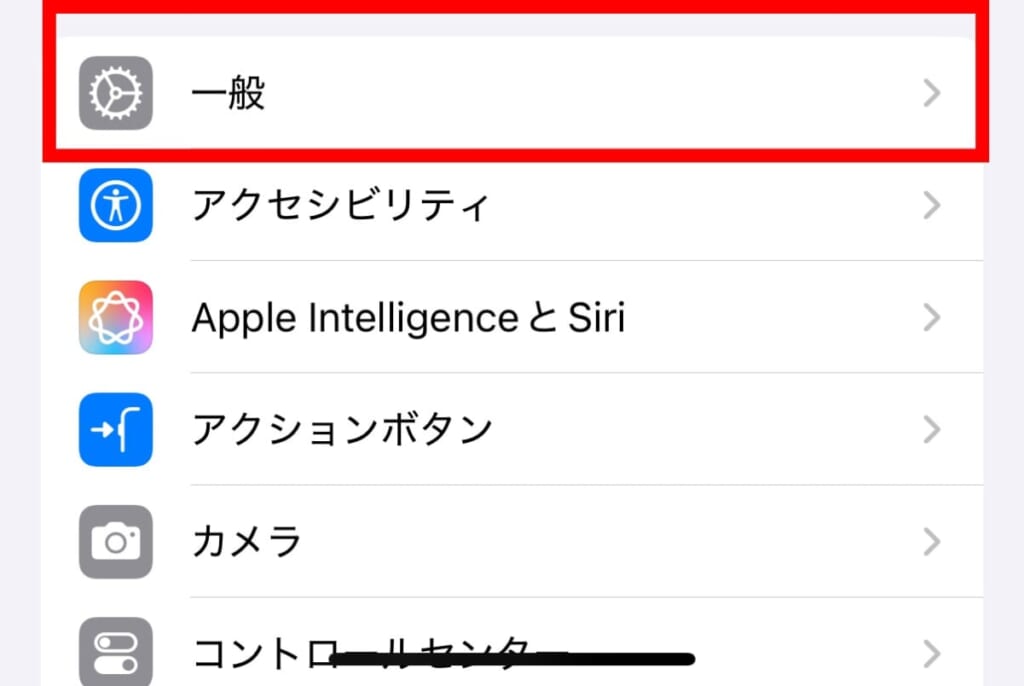
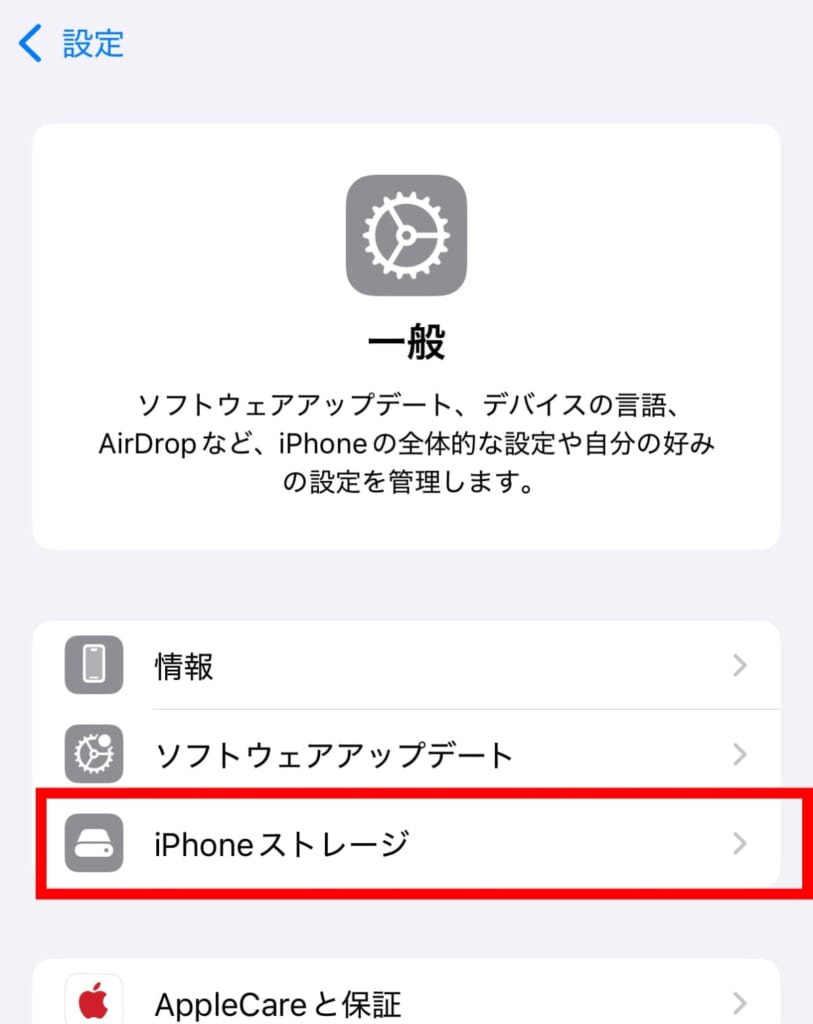
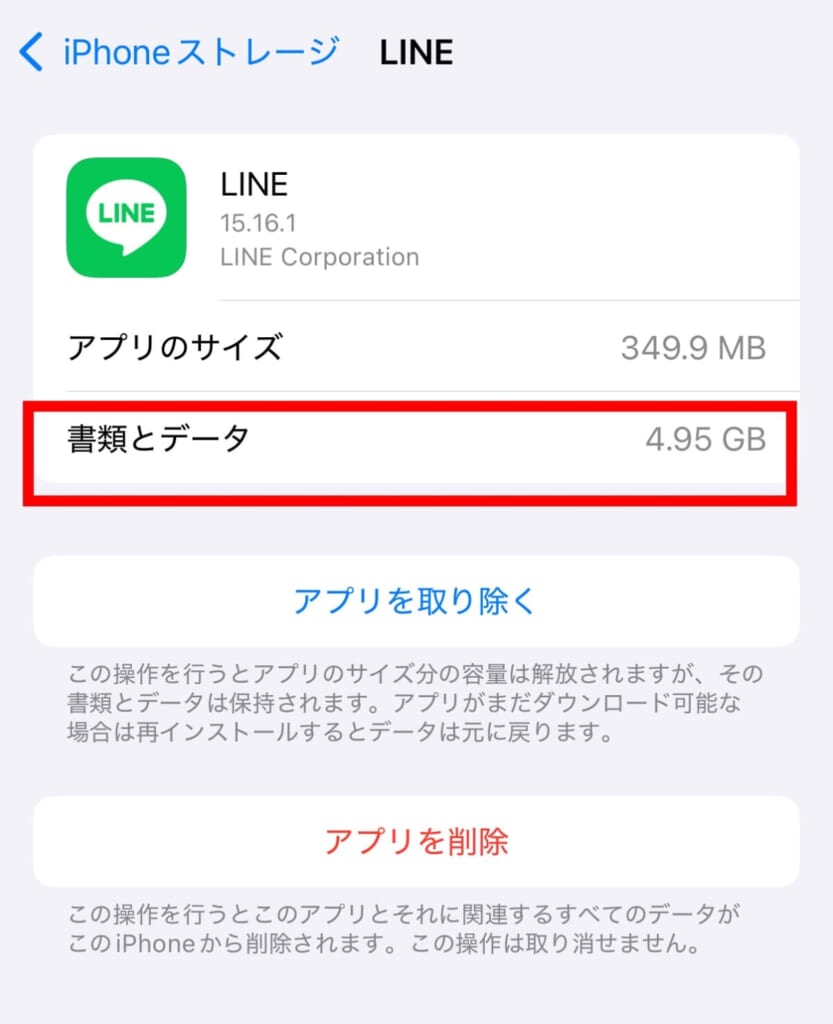
この画面で、「アプリのサイズ」と「書類とデータ」の容量が確認できます。
上記の画像のように、アプリ自体のサイズが349.9MB程度なのに対し、書類とデータが4.95GBと多い場合は、キャッシュが蓄積された状態なので削除の必要性が高いです。
LINEの書類とデータを削除するとどうなる?
削除方法を説明する前に、多くの方が気になる「削除するとどうなるのか」を先に確認しておきましょう。
| 削除対象 | 削除後の状態 |
|---|---|
| キャッシュデータ | 削除される(再表示時に再ダウンロード) |
| トーク履歴 | 消えない(そのまま残る) |
| トーク内の写真・動画(保存済み) | 残る |
| トーク内の写真・動画(未保存) | 再表示できなくなる場合あり |
| LINEアカウント | 消えない |
キャッシュを削除してもトーク履歴やアルバムは基本的に消えません。ただし保存期限が切れたファイルや一度も表示していない画像は再表示できなくなる場合があります。
LINEの書類とデータを削除する方法

iPhoneの容量を確保し、LINEアプリの「書類とデータ」を減らす方法を2つ紹介します。
- LINEアプリ内でキャッシュを削除する
- LINEアプリを再インストールする
LINEアプリ内でキャッシュを削除してもiPhoneストレージ内の「書類とデータ」があまり変わらない場合は、LINEアプリの再インストールが効果的です。
注意点もありますので必ず確認した上で行いましょう。
他にもLINEアプリの容量を減らす方法はいくつかありますので、関連記事を参考にしてください。

LINEアプリ内でキャッシュを削除する
「キャッシュ」データは、一度閲覧した画像などを一時的に保存しているデータで、削除してもトーク履歴やアルバム内の写真には影響がありません。
しかし、注意点もありますので理解した上で実行しましょう。
- 保存期間が過ぎたデータ(写真や動画など)は閲覧できなくなる
- 保存期間内のデータ(写真や動画など)であっても一度も表示したことのないものは閲覧できなくなる
LINEアプリからキャッシュを削除する手順は以下のとおりです。
- LINEアプリを開き、右上の「≡(メニュー)」または「設定(歯車)」をタップします。
- 「設定」→「トーク」をタップします。
- 「データの削除」をタップします。
- 「キャッシュデータ」にチェックを入れ、「選択したデータを削除」をタップします。
この操作で削除されるのはキャッシュのみです。トーク履歴・写真・動画はそのまま残ります。
LINEアプリ内でのキャッシュ削除の手順に関しては、画像付きで関連記事でも解説していますのでこちらもぜひ参考にしてください。

LINEアプリを再インストールする
iPhoneの場合は、LINEの「書類とデータ」を個別に削除する機能は搭載されていません。
しかし、LINEのアプリをiPhoneから一旦削除し、App Storeから再度インストールすることで、「書類とデータ」をまとめて削除することができます。
一度、アプリを初期の状態にリセットすることで不要なデータを一掃できるイメージです。
アプリを削除する方法はいくつかありますが、ホーム画面から削除する方法は以下の通りです。
- ホーム画面でLINEアプリのアイコンを長押しします。
- 表示されたメニューから「アプリを削除」をタップします。※アプリを取り除くではありません
- 確認画面で「アプリを削除」をタップします。
- App Storeアプリを開き、「LINE」を検索して再インストールします。
この操作により、アプリのデータ(キャッシュなど)は消去されますが、アカウント自体は削除されません。
注意点をよく読み、理解した上で実行するようにしましょう。
- トーク履歴は消えてしまうのでバックアップをしておく
- 大切な写真や動画はスマホ本体に保存しておく
- アカウントに再ログインできるよう、登録している自身の電話番号・パスワードが分かる状態にしておく
LINE以外の「書類とデータ」を削除する方法に関しては関連記事で詳しく解説しています。





削除しても書類とデータが減らない場合
キャッシュを削除したり再インストールしても容量がなかなか下がらない場合は、以下を確認してください。
①ストレージ表示の反映に時間がかかっている
iPhoneのストレージ表示はリアルタイムで更新されません。削除後に設定画面を一度閉じて再度開くか、端末を再起動してから確認しましょう。
②「アプリを取り除く」を選んでいる
「アプリを取り除く」はアプリ本体のみ削除し、書類とデータは端末に残ります。完全に削除したい場合は必ず「アプリを削除」を選択してください。
③iCloudにデータが残っている
iCloudにバックアップが保存されている場合、端末のストレージとは別に容量を使っています。設定→Apple ID→iCloud→「ストレージを管理」から確認できます。
LINEの書類とデータについてよくある質問
LINEの書類とデータを削除するとトーク履歴は消えますか?
キャッシュ削除ではトーク履歴は消えません。アプリを削除して再インストールする場合はトーク履歴が消えるため、事前にバックアップが必要です。
書類とデータが減らないのはなぜですか?
「アプリを取り除く」を選択した場合や、ストレージ表示の更新に時間がかかっている場合が多いです。「アプリを削除」を選び、再起動後に確認してください。
どのくらいの頻度でキャッシュを削除するべきですか?
月に1〜2回を目安に行うと、ストレージが圧迫される前に管理できます。
まとめ:書類とデータはきちんと整理しよう!
LINEの「書類とデータ」の削除は、iPhoneの動作を快適にし、ストレージ不足を解消するための重要な対策です。
本記事で紹介した方法の中でも、最初に実行すべきは「キャッシュデータの削除」です。
これにより、大切なトーク履歴に影響を与えることなく、一時的に蓄積された不要なデータを一掃できます。
容量を大きく圧迫している場合は、トーク履歴のバックアップを忘れずに行い「アプリを削除して再インストールする」のが最も効果が大きい方法です。
定期的にデータを整理整頓することで、iPhoneは快適な動作を保ち、容量不足の悩みから解放されます。
ぜひ、この記事を活用して、今日からLINEアプリのデータ管理を始めてみてください。
他にもよく使うアプリ別に書類とデータの削除方法を解説!